Web会議システム徹底比較!選び方のポイントやタイプごとの違いを解説
リモートワークや拠点間でのWeb会議が当たり前になった今、Web会議システムはどの企業にも必要なツールになりました。
とはいえ、いざ導入しようとすると、Zoom・Teams・Webexなど選択肢が多く、どれを選ぶか迷ってしまいますよね。
そこで本記事では、Web会議システムの仕組みや種類、選び方のポイントをわかりやすく整理したうえで、クラウド型3選・オンプレミス型2選を比較しながら紹介します。
「結局どれを選べばいいのか」を迷わず決められるように解説するので、ぜひ参考にしてくださいね。
Web会議システムとは?

Web会議システムとは、インターネットを使ってオンラインで音声・映像・資料共有を行う会議ツールの総称です。パソコンやスマホ、タブレットがあればどこにいても会議に参加できるため、リモートワークや拠点間の打ち合わせで幅広く使われています。
Web会議システムには、音声・ビデオ通話をはじめ、画面共有、チャット、録画などの機能が揃っているため、参加者の表情を見ながら話したり、同じ資料を見ながら議論したりと、対面に近いコミュニケーションが可能です。
こうした使い勝手の良さから、社内会議や商談、採用面接に加え、研修・セミナーなど大人数のイベントでも活用されるようになりました。
リモートワークが一般化した今となっては、自宅や外出先にいる社員とつながるための日常的なコミュニケーションツールとして欠かせない存在です。
Web会議システムとテレビ会議システムの違い
Web会議システムとあわせて比較されるのが「テレビ会議システム」です。どちらも離れた場所同士で会議を行うという点は同じですが、仕組みや必要な機器、想定されている利用シーンが大きく異なります。
以下では、それぞれの特徴や向いているシーンをまとめました。
| Web会議システム | テレビ会議システム | |
|---|---|---|
| 機材 | パソコン・スマートフォン・内蔵カメラ・マイク | 専用カメラ、専用マイク、コーデック装置、専用モニターなどを会議室に設置して利用 |
| 回線 | 一般的なインターネット回線を使用 | 専用回線またはVPNを通じて接続。安定性が高く、遅延に強い |
| 品質 | インターネット環境に左右される | 専用機器+専用回線により、常に高品質な映像・音声を維持 |
| 設置場所 | 特になし | 専用機材を設置した会議室など、決まった場所 |
| メリット | ・導入が簡単で初期費用が低い・場所を問わず参加でき、柔軟に活用できる | ・通信が安定し、画質・音質が高い ・セキュリティ性が高く、重要会議に向く |
| デメリット | 通信環境の影響を受けやすく、音声遅延・映像乱れが起こることがある | 導入コストが高く、設置場所が固定される。利用の柔軟性は低め |
| 適したシーン | 日常的な社内会議、商談、面接、在宅勤務とのやりとり、セミナーなど | 役員会議、顧客との重要商談、大規模拠点間会議など |
それぞれの特徴を理解し、用途にあった方を利用しましょう。
Web会議システムの2つのタイプ

Web会議システムは、大きく「クラウド型」と「オンプレミス型」に分けられます。
| クラウド型 | インターネットにつなぐだけで使えるタイプです。自社でサーバーを準備する必要がなく、インターネット環境があればすぐに導入できます。初期費用が低く、メンテナンスなどの管理もシステムを提供する会社が行うため、運用負担が少ない点が特徴です。 |
| オンプレミス型 | 自社内にサーバーやネットワークを構築し、社内環境で運用するタイプです。サーバーや通信環境を自社で管理するため、セキュリティを細かくコントロールでき、既存システムとの連携や独自のカスタマイズにも柔軟に対応できます。 |
どちらを選ぶかによって、導入費用や運用方法が大きく変わるので、以下の表で違いをチェックして、最適な方を選びましょう。
| クラウド型 | オンプレミス型 | |
|---|---|---|
| 管理 | システムを提供する会社 | 自社 |
| 機材 | パソコンやスマホ | サーバーやネットワーク機器を設置 |
| 導入コスト | 低い | 高い |
| セキュリティ | 自社で細かく設定はできない | 社内でセキュリティを細かくコントロールできる |
| 外部アクセス | 複雑な設定は不要 | VPNなどの設定が必要 |
Web会議システムの選び方のポイント

Web会議システムを比べるときは、「自社の利用シーンに合っているかどうか」が何より重要です。
会議に参加する人数やネットワーク環境、求める機能のレベル、扱う情報のセキュリティ、そして予算とのバランスなど、確認すべき点は複数あります。
ここからは、選定時に必ず押さえておきたい5つのポイントについて詳しく解説していきます。
同時接続数を確認する
同時に参加できる人数は、まず確認しておきたい大切なポイントです。
日常的な社内会議が中心であれば、20人前後が参加できれば十分な場合がほとんどですが、複数部署が関わる会議や会社説明会など、一定規模の集まりを想定するなら、100人以上参加できるものを選ぶ必要があります。
さらに、オンラインセミナーや社外向けイベントのように、大人数が視聴する場面では、数百〜数千人規模に対応したツールが求められます。
普段の利用人数だけでなく「最大どのくらい必要になりそうか」も含めて検討しておくとより安心です。
安定した接続が可能か
Web会議で一番ストレスになるのが、「声が聞こえない」「映像が止まる」といった通信トラブルです。そのため、安定して接続できるかどうかは必ず確認しておきましょう。
具体的には、①低速回線でも自動で画質を調整してくれる仕組みがあるか、②音声のノイズやハウリングを抑える技術が備わっているか、③データセンターやサーバー構成が安定しているかなどをチェックすると安心です。
導入前には無料トライアルなどを利用し、自社のネットワーク環境で問題なく動作するかどうかを確かめておくことをおすすめします。
画面録画や画面共有などの必要な機能が備わっているか
Web会議システムを業務で利用する場合、資料の画面共有やホワイトボード、チャット、会議の録画などの機能があると便利です。
特に、会議内容を残しておく必要があったり、研修動画として活用したりしたい場合は、録画の品質や保存方法(ローカル・クラウド)も確認しておく必要があります。
また、参加者が同時に編集できる共同作業ツールや外部アプリとの連携など、業務フローに合わせて「どの機能がどれだけ必要なのか」を整理したうえで選ぶと、無駄なく効率的に活用できるでしょう。
セキュリティ対策がなされているか
Web会議では社外秘情報や個人情報を扱うこともあるため、セキュリティ対策がなされているかどうかも非常に重要です。
通信が暗号化されているかどうか、会議ごとにパスワードや待機室を設定できるか、社内ドメインのユーザーだけを参加させる制限が可能かなど、情報漏洩を防ぐ機能が備わっているかを確認しましょう。
予算に合った利用料金か
Web会議システムは、無料で使えるものから月額制の有料サービスまで幅広く、有料プランでも機能や上限人数によって価格が大きく変わります。
例えば、無料プランでは会議時間に制限があったり、録画が利用できなかったりするケースが多いため、必要な機能が有料プランに含まれているかを事前に確かめておくことが大切です。
おすすめのクラウド型Web会議システム3選

ここでは、おすすめのクラウド型Web会議システムを3つ紹介します。
| 製品名 | 料金 | 主な機能 | セキュリティ対策 | 同時接続数 |
|---|---|---|---|---|
| Zoom | ベーシック:無料/プロ:1,999円/ビジネス:2,749円 | ミーティング、チャット、Notes、ホワイトボード | SSO対応 | ベーシック・プロ:100名/ビジネス:300名 |
| Google Meet | 無料/Starter:800円/Standard:1,600円/Plus:2,500円 | ビデオ会議、録画、ノイズキャンセリング | デフォルトで暗号化 | 無料:100名/有料最大1,000名 |
| Microsoft Teams | 無料/個人向け:2,130円~/企業向け:599円~ | チャット、通話、ビデオ会議、レコーディング、文字起こし | アクセス制限、暗号化 | 最大300名 |
それぞれの特徴について、以下で詳しく見ていきましょう。
Zoom
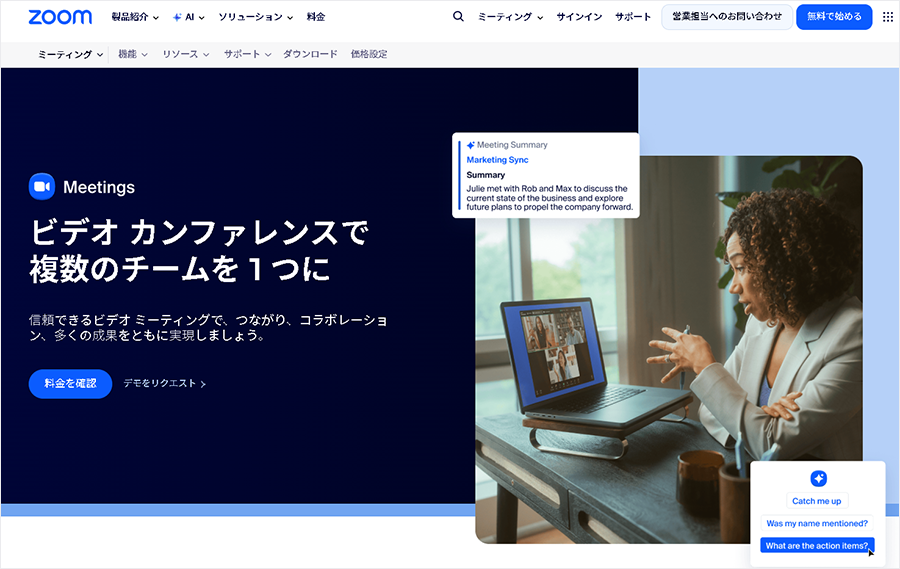
引用元:Zoom
Zoomは、世界中で利用されている代表的なWeb会議システムです。
無料プランでも最大100名・40分までのミーティングに対応しており、画面共有やチャットなど基本機能が揃っているため、初めて導入する企業でも使いやすい点が特徴です。
有料プランでは、会議時間が最大30時間まで延長でき、クラウド録画や管理機能が追加されます。
日常的に長時間の会議がある場合はプロプランが、100名を超える会議や説明会を行う企業にはビジネスプランが適しています。
| 公式サイト | Zoom |
| 料金 | ベーシック:無料/プロ:1,999円/ビジネス:2,749円 |
| 主な機能 | ミーティング、チャット、Notes、ホワイトボード |
| セキュリティ対策 | SSO対応 |
| 同時接続数 | ベーシック・プロ:100名/ビジネス:300名 |
Google Meet
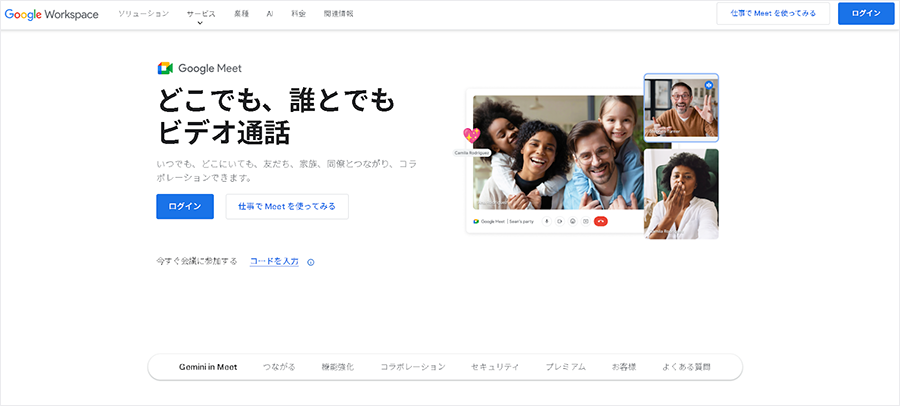
引用元:Google Meet
Google Meetは、Googleアカウントがあればすぐに使えるWeb会議ツールです。
無料プランでも最大100名・60分(1対1の場合は24時間)まで利用でき、画面共有・チャット・ノイズ除去などの基本機能も揃っています。操作がシンプルで、社内でGmailやGoogleカレンダーを使っている企業との相性がとても良いのが特徴です。
有料プラン(Google Workspace)にすると、録画機能・参加人数の拡大・高度な管理機能が追加され、社内全体で統一的に運用できるようになります。
| 公式サイト | Google Meet |
| 料金 | 無料/Starter:800円/Standard:1,600円/Plus:2,500円(Google Workspaceの各プランに付属するGoogle Meetの価格) |
| 主な機能 | ビデオ会議、録画、ノイズキャンセリング |
| セキュリティ対策 | デフォルトで暗号化 |
| 同時接続数 | 無料:100名/有料最大1,000名 |
Teams
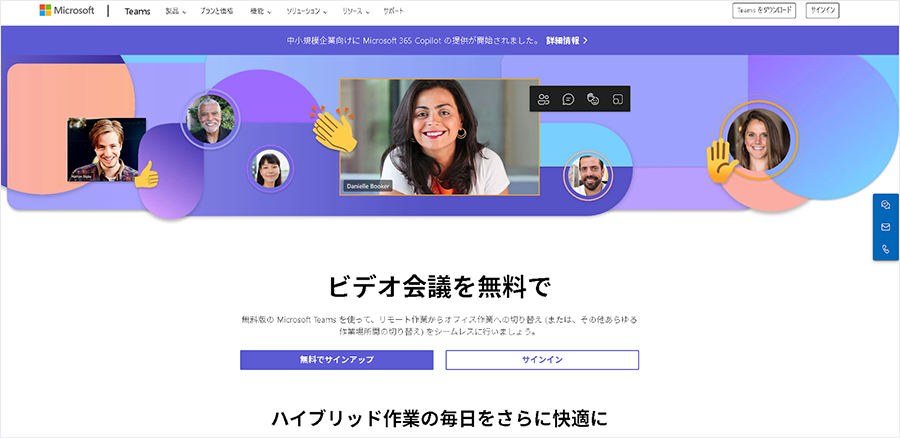
引用元:Microsoft Teams
Teamsは、Microsoft 365と連携して使えるWeb会議・チームコミュニケーションツールです。
チャット・ファイル共有・タスク管理など、会議以外の業務も一箇所で完結できるほか、WordやExcelなどの資料を共有しながら作業できるのも強みです。
有料版では録画、管理機能、セキュリティ強化、組織全体でのアプリ統合が可能になり、社内でMicrosoft製品を利用している企業に特に向いています。
| 公式サイト | Microsoft Teams |
| 料金 | 無料/個人向け:2,130円~/企業向け:599円~ |
| 主な機能 | チャット、通話、ビデオ会議、レコーディング、文字起こし |
| セキュリティ対策 | アクセス制限、暗号化 |
| 同時接続数 | 最大300名 |
おすすめのオンプレミス型Web会議システム2選

ここからは、おすすめのオンプレミス型Web会議システムを2つ紹介します。
| 製品名 | 料金 | 主な機能 | セキュリティ対策 | 同時接続数 |
|---|---|---|---|---|
| Fresh Voice | 初期費用:330,000円 月額費用:88,000円~ | 24時間つなぎっぱなしでの運用、多拠点同時接続、スマホ・タブレット対応 | プライベートネットワーク上での接続、入室時のセキュリティコード設定、IPアドレスごとのアクセス制限など | 最大100 |
| LiveOn | 要問合せ | 資料共有、ホワイトボード、メディア再生 | AES(Rijndael) | 要問合せ |
それぞれの特徴について、以下で詳しく見ていきましょう。
Fresh Voice
引用元:Fresh Voice
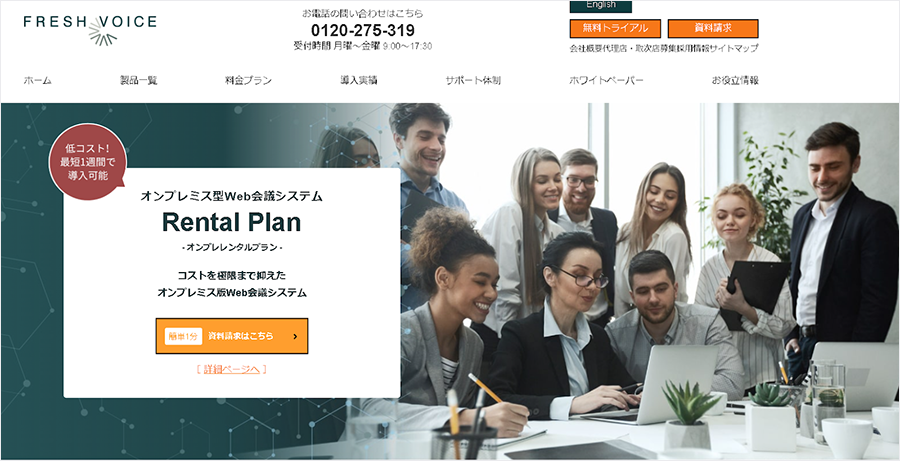
Fresh Voiceは、日本企業や官公庁にも多く導入されているWeb会議・テレビ会議システムです。
複数拠点が同時に発言しても音声が途切れにくい高音質と、堅牢なセキュリティが特徴で、機密性の高い会議や重要な商談にも利用されています。
マルチデバイス対応で、拠点間会議から在宅勤務まで幅広いシーンをカバーできるため、「安定性とセキュリティを重視したい企業」に向いているツールです。
| 公式サイト | Fresh Voice |
| 料金 | 初期費用:330,000円 月額費用:88,000円~440,000円 ※同時接続数によって異なる |
| 主な機能 | 24時間つなぎっぱなしでの運用、多拠点同時接続、スマホ・タブレット対応 |
| セキュリティ対策 | プライベートネットワーク上での接続、入室時のセキュリティコード設定、IPアドレスごとのアクセス制限など |
| 同時接続数 | 最大100人 ※プランにより変動 |
LiveOn
引用元:LiveOn
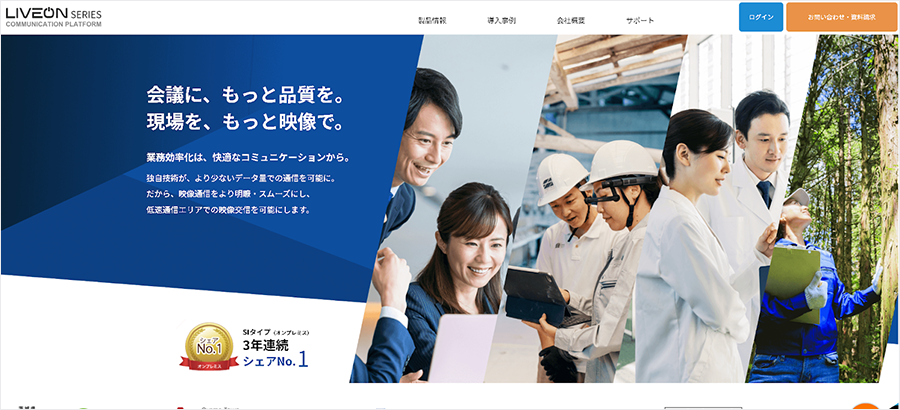
LiveOnは、日本企業向けに開発された国産Web会議システムで、高音質・高画質と安定した通信品質が特徴です。
独自のデータ通信方式によって、回線状況が悪い環境でも途切れにくく、ストレスの少ない会議を実現しています。
また、通信データはすべて暗号化され、セキュリティ面でも評価が高いのも魅力です。
自社の運用ルールに合わせてカスタマイズしたい企業や、研修・教育用途でも活用したい企業に適したシステムといえます。
| 公式サイト | LiveOn |
| 料金 | 要問合せ |
| 主な機能 | 資料共有、ホワイトボード、メディア再生 |
| セキュリティ対策 | AES(Rijndael) |
| 同時接続数 | 要問合せ |
Web会議システムを導入するメリット

Web会議システムを導入することで、業務の効率化や柔軟な働き方の実現につながります。
主なメリットは以下のとおりです。
- 移動時間と交通費を削減できる
- 資料共有や画面共有が簡単にでき、情報が伝わりやすい
- 在宅勤務や外出先からでも会議に参加できる
- 意思決定が早くなる
- 遠方の取引先ともスピーディに打ち合わせができる
特に、「どこからでも会議に参加できる」というのは、働き方はもちろん、業務効率化の面でも魅力的といえるでしょう。
Web会議システムを導入するデメリット

Web会議システムは便利な一方で、注意するべき点もあります。事前にデメリットを理解しておくことで、トラブルを防ぎましょう。
主なデメリットは以下のとおりです。
- 通信環境に依存するため、接続が不安定になることがある
- ツールの操作に慣れる必要がある
- 対面に比べて表情や空気感が伝わりにくい
- 情報漏えいリスクに備えた対策が必要
特に、これまで対面での商談や打ち合わせを重視してきた会社の場合、突然オンラインに切り替わることで、取引先との関係性が変化するおそれもあるでしょう。
Web会議システムに関するよくある質問

Web会議システムを導入する際は、「無料でも十分なのか」「どこまで機能が使えるのか」など、共通して出てくる疑問があります。
そこでここでは、導入前に多くの人が気になるポイントをわかりやすく整理します。似たような疑問をお持ちの方は、ここで解消しておきましょう。
無料で利用できるWeb会議システムはありますか?
主要なWeb会議システムには無料プランが用意されており、基本的なオンライン会議であれば問題なく利用できます。
短時間の社内ミーティングであれば、無料版で十分に対応できるケースも多いです。
代表的なツールの無料プランは以下の通りです。
| ツール | 無料で利用できる機能 |
|---|---|
| Zoom | 最大100人、40分までの会議、画面共有、チャット |
| Google Meet | 最大100人、60分(1対1の場合は24時間)までの会議、画面共有、ノイズ除去 |
| Teams | 最大100人、約60分の会議、チャット、ファイル共有 |
Web会議システムは無料版と有料版のどちらを使うべきですか?
結論から言うと、利用シーンや必要な機能によって適切なプランは変わります。
社内の短時間ミーティングが中心なら、ZoomやGoogle Meetなどの無料版でも、100人程度の会議・画面共有・チャット機能で十分対応できます。初めて導入する企業や、まずは試したい場合は無料版からのスタートがおすすめです。
一方、1時間を超える会議が多い場合や、録画・ウェビナー・大規模配信が必要な場合は有料版が前提になるでしょう。
そのため、会議の目的・頻度・必要な機能を整理したうえでプランを選ぶことが重要です。
迷う場合は、まず無料版で運用してみて、「足りない」と感じたタイミングで有料版に切り替える方法がおすすめです。
まとめ
Web会議システムは、リモートワークや拠点間のコミュニケーションを支える重要なツールです。
主なタイプには、クラウド型とオンプレミス型があり、どちらを選ぶかによって、導入コストや運用のしやすさ、セキュリティの在り方が大きく変わります。
利用する際は、参加人数・通信の安定性・必要な機能・セキュリティ対策・料金といった基本的なポイントを整理して選ぶことが大切です。
自社の利用シーンや会議の規模、扱う情報の重要度を踏まえて比較し、最適なシステムを導入してくださいね。