
YouTubeショート動画の作り方!長さやサイズ、おすすめの編集アプリも紹介
「YouTubeショートを始めたいけれど、撮影や編集のやり方がわからない…」
「縦動画のサイズや長さはどうすればいい?」
このような悩みを抱えていませんか?
YouTubeショート動画は、スマホ1台で簡単に作れる縦型の短尺コンテンツです。拡散力が高く、チャンネル登録につながりやすいことから、個人クリエイターはもちろん、企業のマーケティング施策としても注目を集めています。
本記事では、YouTubeショート動画の作り方をスマホ編・PC編の2パターンでわかりやすく解説します。
さらに、動画の長さ・サイズ(アスペクト比)・解像度、編集におすすめのアプリ・ソフトも詳しく紹介。
これからYouTubeショートに挑戦したい方は、ぜひ参考にしてください。
\ 動画でも視聴できます /
YouTubeのショート動画とは?
YouTubeショート動画とは、最大3分までの縦型動画を投稿できる機能のこと。
スマホ視聴に最適化された縦画面で、スワイプするだけで次々と動画を楽しめるため、視聴のハードルが低いのが特徴です。
チャンネル登録者が少ない段階でも再生回数が伸びやすく、認知拡大や集客を目的としたビジネス活用にも向いています。
以下では、YouTubeショートのメリットをさらに詳しく見ていきましょう。
YouTubeショートのメリット
YouTubeショートには、通常動画にはない強みが多くあります。具体的なメリットは、以下のとおりです。
- 新規ユーザーにリーチしやすい
ショート専用フィードに表示されるため、チャンネル登録者以外からも視聴されやすく、再生数が伸びやすい。 - 視聴完了されやすい(短時間で見られる)
最大3分という短尺で、離脱されにくい。 - スマホだけで撮影・編集・投稿まで完結できる
動画制作のハードルが低く、初心者でも気軽に投稿できる。 - 低コストで量産しやすい
テロップやカットなど、簡易編集で成立しやすく、施策として回しやすい。 - アルゴリズムに乗れば爆発的に再生される可能性がある
特に「視聴維持率」が高い動画は、短期間で大幅に露出することも多い。
YouTubeショート動画の作り方【スマホ編】
YouTubeショート動画は、スマホのアプリ内で「撮影 → 編集 → 投稿」までを完結できます。
具体的な手順は、以下のとおりです。
- YouTubeアプリを開く
- トップ画面の下部にある「+」をタップ
- スマホの設定から初期設定を行う
- カメラが開いたら撮影を開始
- 撮影後に動画を編集する
- 動画をアップロードする
必要なのはYouTubeアプリのみで、特別な機材や編集ソフトは不要なため、初心者でもすぐに始められるのが大きな魅力です。
なお、すでにスマホに保存してある動画をショート動画としてアップロードする方法もあります。
ここからは、それぞれの手順について詳しく見ていきましょう。
YouTubeアプリを開く
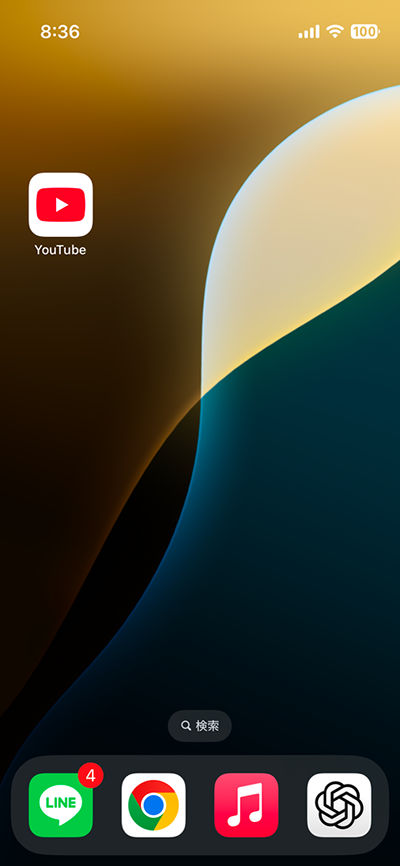
まずは、スマホにインストールされているYouTubeアプリを起動します。
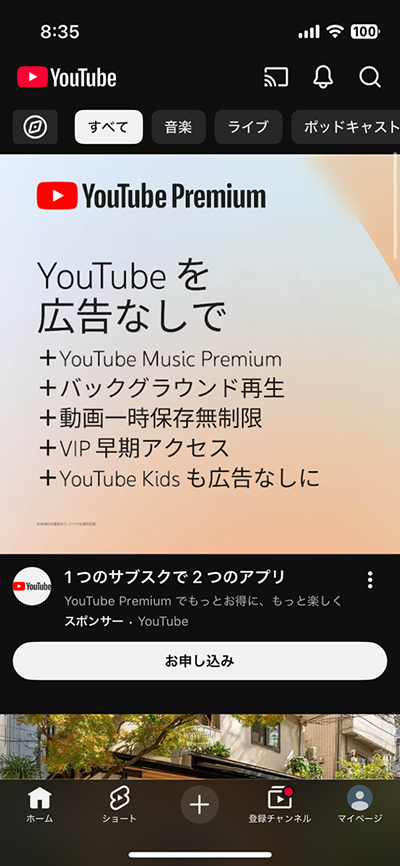
アプリを開くと、トップ画面にはおすすめ動画や登録チャンネルが表示されます。このトップ画面から、ショート動画の撮影・アップロード機能へアクセスできます。
なお、YouTubeアプリが古い場合は一部の編集機能が表示されないことがあります。スムーズにショート動画を作成するためにも、事前にアプリを最新バージョンへアップデートしておくと安心です。
トップ画面の下部にある「+」をタップ
YouTubeアプリのトップ画面を開いたら、画面下部中央に表示されている 「+」ボタンをタップします。
スマホの設定から初期設定を行う
ショート動画を初めて作成する場合、YouTubeアプリがスマホのカメラ・マイク・写真へのアクセス許可を求めてきます。
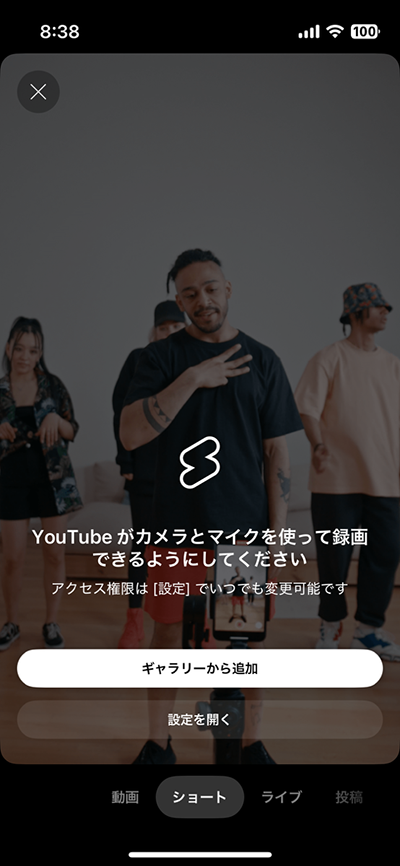
アクセス許可をするには「設定を開く」をタップして設定画面から、カメラ・マイク・写真へのアクセスを許可しましょう。
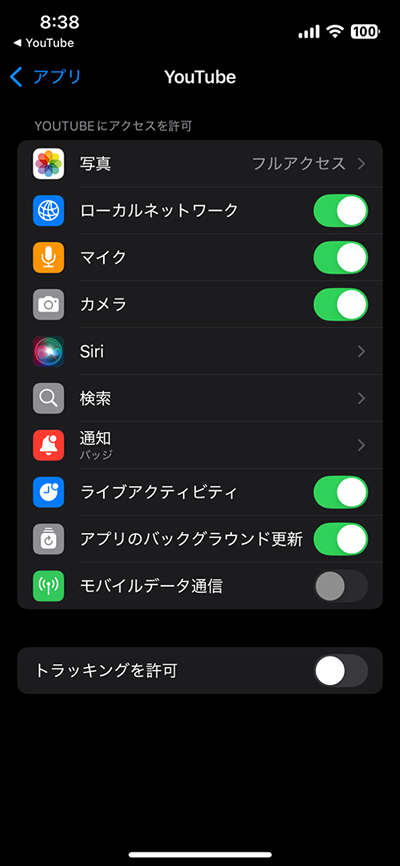
なお、「写真」へのアクセス許可は単にショート動画を撮影する際は不要ですが、既存の動画をアップロードする際には許可が必要となるので、このタイミングで許可しておくことをおすすめします。
カメラが開いたら撮影を開始
アクセス許可の設定が完了すると、YouTubeアプリのカメラが立ち上がります。
まずは、画面下部の動画モードが「ショート」になっているかを確認しましょう。
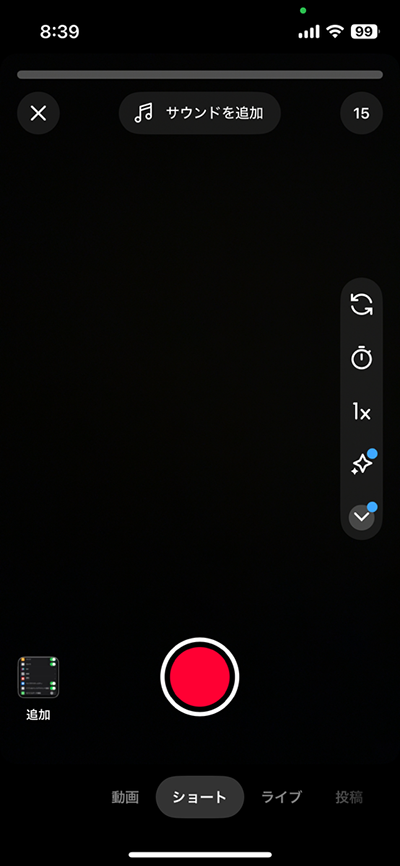
次に、必要に応じて画面右側の撮影メニューを使ってカメラの向きや速度などを調整します。
【画面右側の撮影メニュー】
- カメラの向きの切り替え
- タイマー
- 速度
- エフェクト
- その他(グリーンスクリーン・フィルタ・レタッチ・照明・フラッシュ)
また、撮影時に音楽を流したい場合は「サウンドを追加」から好きな音楽を選択します。
以上の準備ができたら、録画ボタン(赤丸)をタップして撮影を開始しましょう。
撮影後に動画を編集する
撮影が終わると、そのまま編集画面へ移動します。
YouTubeアプリにはショート動画向けの基本的な編集機能がそろっており、直感的な操作で仕上げられます。
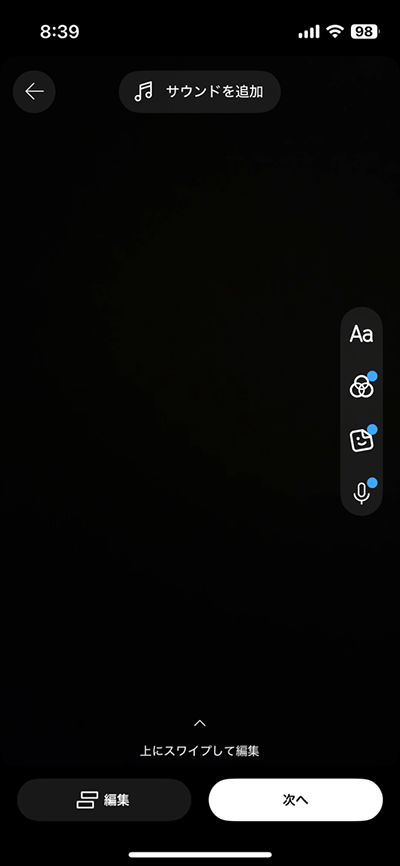
編集は、画面右側のメニューと下部にある「編集」ボタンから行えます。それぞれでできることは、以下のとおりです。
【画面右側の編集メニュー】
- テキスト:字幕などのテキストを追加できます。
- フィルタ:動画にフィルタを追加できます。
- ステッカー:画像やQ&A、アンケートなどのステッカーを追加できます。
- ナレーション:撮影した動画にナレーションを追加できます。
【画面下部の編集メニュー】
- テキスト:字幕などのテキストを追加できます。
- サウンド:動画に音楽を追加できます。
- 動画の長さの調整:撮影した動画の長さを調整できます。
編集が完了したら「次へ」をタップしましょう。
動画をアップロードする
編集が完了したら、そのままショート動画をアップロードできます。
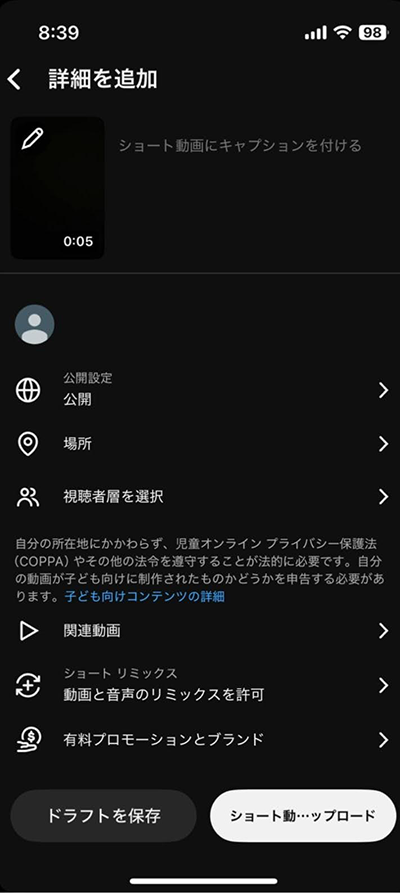
アップロード画面では、以下の項目を設定しましょう。
- 動画のキャプション:タイトルや動画の説明を設定できます。
- 公開設定:公開・限定公開・非公開のほか、公開スケジュールの設定ができます。
- 場所:動画の場所を設定できます。
- 視聴者層:子ども向け動画や成人向け動画の設定が可能です。
- 関連動画:関連動画を設定できます。
- 動画と音声のリミックスの許可:動画と音声の二次利用許可の設定が可能です。
- 有料プロモーションとブランド:プロモーション動画の設定が可能です。
設定が完了したら「ショート動画をアップロード」をタップし、動画をアップロードします。
スマホから既存動画をショート動画としてアップロードする方法
スマホのYouTubeアプリでは、すでに保存されている動画をショート動画としてアップロードすることもできます。
具体的な手順は以下のとおりです。
- YouTubeアプリを開く
- トップ画面の下部にある「+」をタップ
- 画面左下のスマホ内の動画一覧アイコンをタップ
- アップロードしたい動画を選択
- 動画を編集する
- 動画をアップロードする
なお、編集やアップロードの設定方法は上で紹介した手順と同じです。
YouTubeショート動画の作り方【PC編】
PCからショート動画を作成する場合は、既存の動画ファイルをアップロードする方法のみ利用できます。
スマホのように直接撮影はできませんが、編集済みの動画をアップしたい場合や、高画質の素材を扱いたい場合には最適です。
ここからは、PCでショート動画をアップロードする手順を解説します。
- YouTubeにログインする
- 右上の「作成」から「動画をアップロード」をクリック
- YouTube Studioが開いたら「ファイルを選択」をクリック
- アップロードする動画ファイルを選択
- 動画の基本情報を設定する
- 公開設定を行い「保存」をクリック
それぞれの手順について、詳しく見ていきましょう。
YouTubeにログインする
PCでショート動画をアップロードするには、まずブラウザからYouTubeにアクセスし、Googleアカウントでログインします。
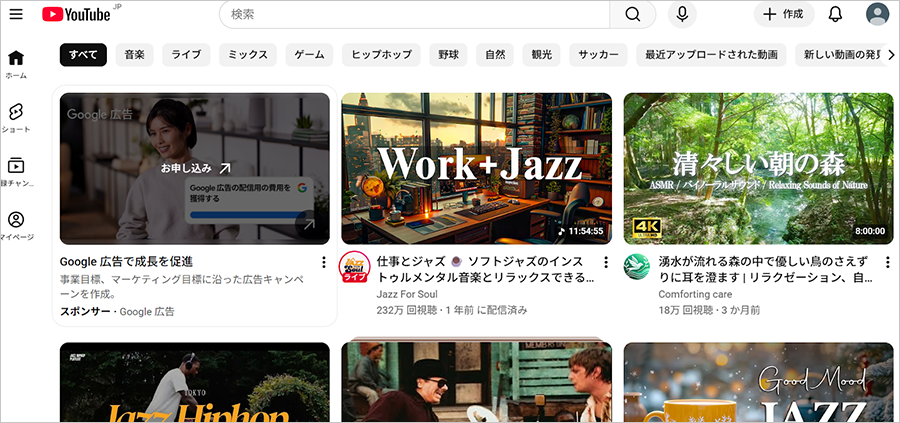
普段YouTubeを利用しているアカウントでログインすれば、そのままチャンネルに動画をアップできます。
新しいチャンネルを始めたい場合は、普段使っているのとは別のGoogleアカウントを作成しましょう。
右上の「作成」から「動画をアップロード」をクリック
次に、画面の右上にある「+作成」から「動画をアップロード」を選択しましょう。
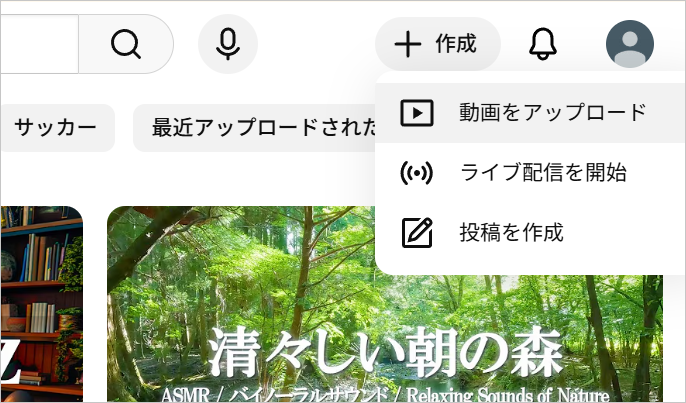
「動画をアップロード」をクリックすると、YouTube Studioが自動で立ち上がります。
YouTube Studioが開いたら「ファイルを選択」をクリック
YouTube Studioが開いたら、「ファイルを選択」をクリックし、アップロードしたい動画を選択しましょう。
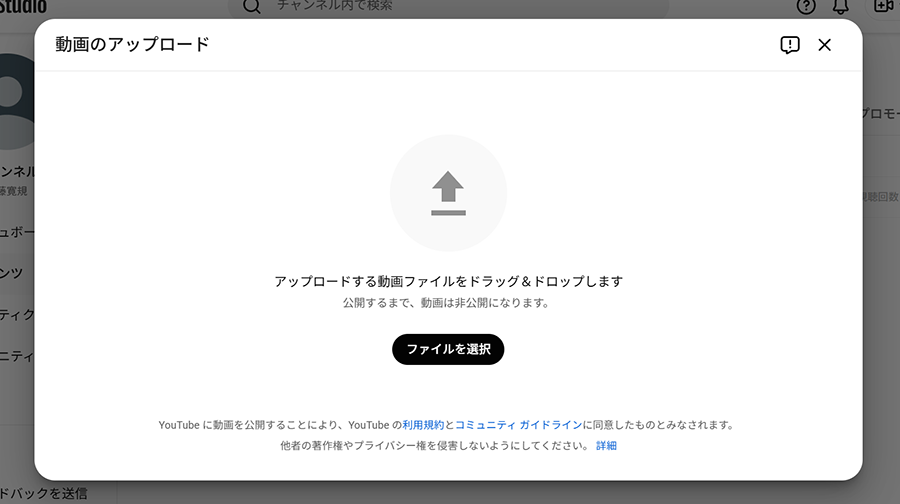
なお、動画が長い、もしくは高画質の場合はアップロードに時間がかかるケースがあります。
動画の基本情報を設定する
動画ファイルのアップロードが始まると、タイトルや説明文などの「基本情報」を入力する画面が表示されます。
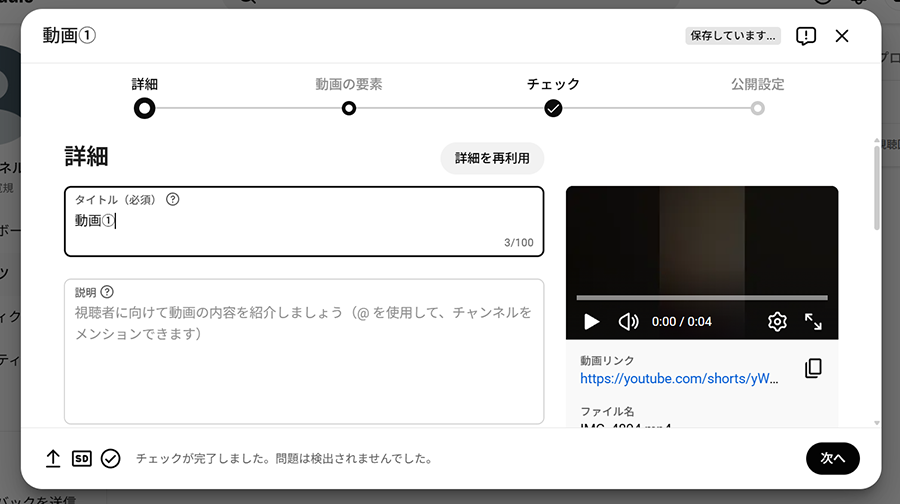
具体的な設定項目は、以下のとおりです。
| 項目 | 説明 |
|---|---|
| タイトル | 動画のタイトルを設定します。ショート動画の場合は「#Shorts」を記載。(必須ではないが推奨) |
| 説明 | 動画の内容を説明します。 |
| 再生リスト | 既存の再生リストへの登録が可能です。 |
| 視聴者 | 子ども向け動画の設定が可能です。 |
| 年齢制限 | 成人向け動画の設定が可能です。 |
| 有料プロモーション | 有料プロモーションの場合は設定が必要です。 |
| 改変されたコンテンツ | パロディ動画などの改変コンテンツの場合は設定が必要です。 |
| コラボレーション | 別のクリエイターとコラボレーションする際に使用します。 |
| チャプターの自動生成 | 動画のチャプター(目次)を自動で生成できます。 |
| 注目の場所 | 動画の主要ポイントがわかりやすくなる設定が可能です。 |
| タグ | 動画にタグを設定できます。 |
| 言語とキャプションの認定 | 言語や字幕の設定が可能です。 |
| 撮影日と場所 | 撮影日と場所の設定が可能です。 |
| ライセンス | YouTubeライセンスや動画の埋め込み許可などの設定が可能です。 |
| ショートリミックス | 動画の二次利用許可の設定が可能です。 |
| カテゴリ | 動画のカテゴリを設定可能です。 |
| コメント評価 | コメントのオン・オフや表示順を設定可能です。 |
これらの設定は動画の露出やYouTube SEOにも影響するため、ショート動画でも丁寧に入力するのがポイントです。
入力が完了したら「次へ」をクリックしましょう。
動画の要素を設定する
次へ進むと、動画の要素を設定する画面が開きます。
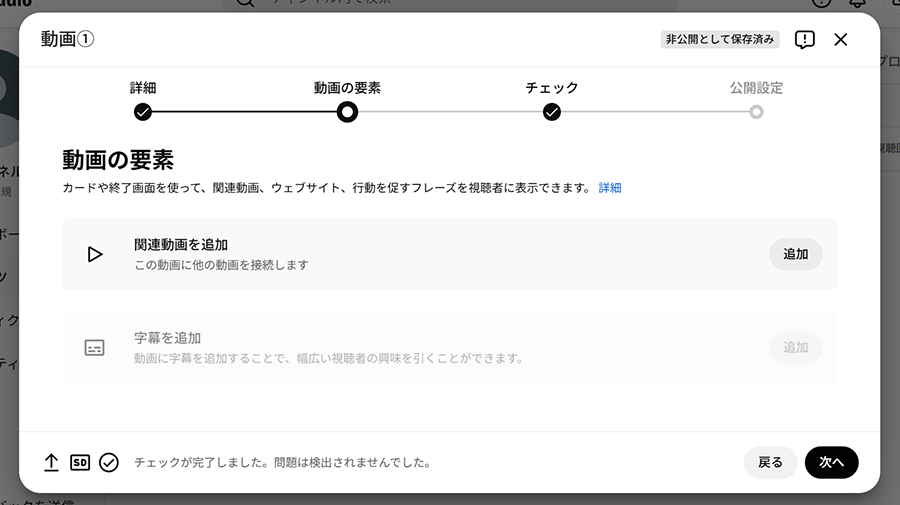
ここでは、以下2つの項目について設定をしましょう。
- 関連動画を追加:アップロードする動画に関連する動画を設定できます。
- 字幕を追加:動画の字幕を設定できます。
設定が完了したら、「次へ」をクリックしましょう。
動画の内容に問題がないか確認する
次に進むと、YouTubeによる動画内容のチェック画面が開きます。
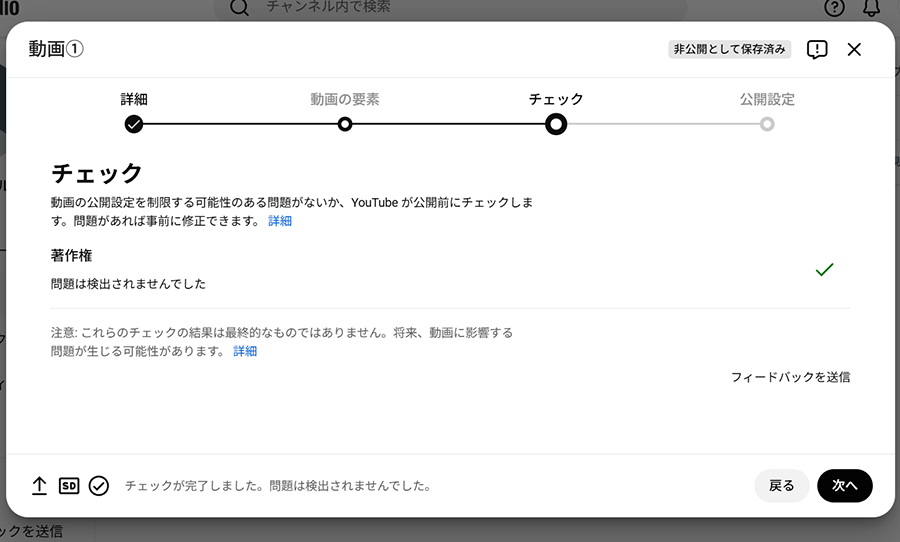
オリジナルの動画であれば問題ありませんが、他のチャンネルなどの動画を流用している場合、著作権の問題が検出される可能性があります。
アラートが表示される場合は動画の内容を見直してから次に進みましょう。
公開設定を行い「保存」をクリック
動画内容のチェックが完了したら、最後に公開設定を行います。
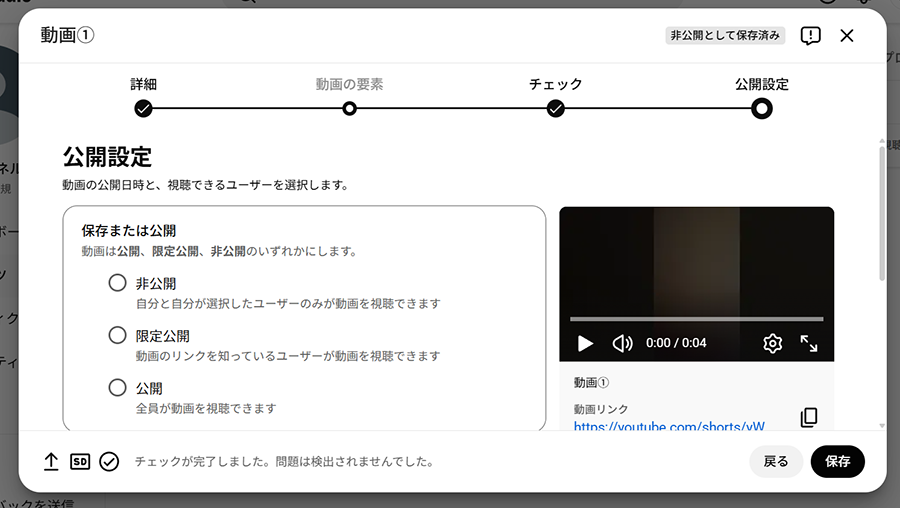
公開設定画面では以下の項目を設定可能です。
- 公開範囲:公開・限定公開・非公開から選択可能です。
- 公開スケジュール:公開スケジュールの設定が可能です。
設定が終わったら「保存」をクリックして、動画の公開は完了です。
YouTubeショート動画の長さやアスペクト比、解像度
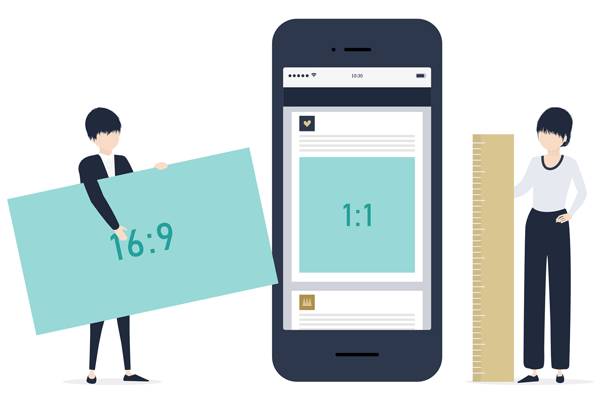
YouTubeショート動画には、公開できる動画のサイズや長さに以下のようなルールが設定されています。
| YouTubeショート | 通常の動画 | |
|---|---|---|
| 長さ | 3分まで | 制限なし |
| アスペクト比 | 9:16 | 16:9 |
| 解像度 | 1080px x 1920px | 1920px x 1080px |
条件を満たさない場合はショート動画として公開できず、通常の長尺動画としてアップロードされてしまうので注意しましょう。
YouTubeショート動画の編集におすすめのアプリ・ソフト4選

ショート動画は、YouTubeアプリでも撮影・編集・アップロードまで完結できますが、競合チャンネルと差別化するには、より高度な編集が必要です。
そこで、ここからは初心者から上級者まで幅広く使える編集アプリ・ソフトを4つ厳選して紹介します。
Canva
Canvaは、デザイン初心者でも直感的に操作できる画像・動画編集ツールです。
テンプレートを使って簡単にショート動画を作れるため、「ショート動画の構成ってどうやって作るの?」「編集はしたいけど、そこまで時間はかけられない」という方に向いています。
また、スマホ・PCどちらにも対応しており、作成した動画もそのままYouTubeにアップロードできるのもうれしいポイント。無料プランでも動画編集は可能なので、動画編集の第一歩にぴったりの編集ツールです。
iMovie
iMovieは、Appleが提供している動画編集アプリで、初心者でもシンプルな操作でショート動画を作れるのが魅力です。
複雑な編集機能を排除し、必要な機能だけが厳選されているため、「まずは基本的な編集から始めたい」「難しい操作は避けたい」という方にぴったり。
iPhone・iPad・Macで使えるので、外出先ではiPhoneでサッと編集し、自宅ではMacでじっくり仕上げるといった使い方もできます。また、Apple製品ならではの安定した動作と高画質な書き出しができる点もうれしいポイントです。
CapCut
CapCutは、TikTokを運営するByteDance社が提供する動画編集アプリで、スマホ1つでショート動画を作れるのが最大の魅力です。
テンプレート・エフェクト・音源が非常に充実しており、「とにかくおしゃれな動画を作りたい」「SNS映えするショート動画を簡単に作りたい」という方に向いています。
AI自動編集機能も豊富で、不要部分のカットやノイズ除去、字幕生成、音声の自動テロップ化もワンタップで完了。テンプレートに素材を入れるだけで完成度の高い動画が仕上がるため、初心者でもハイクオリティな動画を作成できます。
Premiere Pro
Premiere Proは、Adobeが提供するプロ向け動画編集ソフトで、ショート動画を本格的に作り込みたい方に最適なツールです。
最大の魅力は、編集の自由度が非常に高いこと。例えば以下のような高度編集も思いのままです。
- クリップごとの細かな色味の調整
- テロップやアニメーションの細かい動きの設定
- 複数カメラ素材の同期
- 音声ノイズの低減やBGMの細かなミキシング
- 複数の動画を組み合わせた複雑な構成
また、Photoshop・After EffectsなどAdobe製品との連携が優秀で、デザイン素材やアニメーションをそのままPremiere Proに取り込めます。
ブランド動画や広告用クリエイティブなど、“完成度の高さが求められるショート動画”を作りたいときには心強いソフトでしょう。
投稿だけじゃもったいない!YouTubeショート広告を活用しよう

YouTubeショートは、投稿するだけでも多くのユーザーにリーチしやすい形式ですが、さらに効果を高めたい場合は「YouTubeショート広告」の活用も検討してみましょう。
ショート動画は全画面表示で没入感が高く、スクロール中のユーザーの目にも留まりやすいため、広告としての相性が良いフォーマットです。
特に、EC・美容・アプリ・飲食などの商材とは相性抜群。商品の魅力を短い動画で伝えられるため、購買行動にもつながりやすいでしょう。
「ショート動画を投稿して終わり」ではなく、広告としても活用することで、より多くのユーザーに見てもらい、ブランド認知や集客を効率的に伸ばせます。
詳しくは、以下の記事でも解説しているので、ぜひ参考にしてください。

YouTubeのショート動画の作り方に関するよくある質問
最後に、YouTubeショートの作り方に関するよくある質問とその回答を紹介します。
動画をアップロードしてもショート動画にならないのはなぜ?
アップロードした動画がショート動画として公開されない原因としては、以下のようなものが考えられます。
- 動画が3分を超えている
- アスペクト比が9:16ではない
- タイトルに「#Shorts」を入れていない
YouTubeショート動画はインスタにも投稿できる?
YouTubeショート動画は、Instagramのリール動画としても投稿可能です。
ただし、YouTubeとInstagramは動画再生画面のUI(ユーザーインターフェース)が異なるため、テロップの位置によっては視認性が損なわれる可能性があります。
Instagramにも投稿予定の場合は、それぞれのUIを確認して両者に最適化した動画を作成するようにしましょう。
まとめ
YouTubeショート動画は、3分以内・縦型というシンプルな形式ながら、再生されやすく、認知拡大にもつながる強力なコンテンツ形式です。
スマホだけで誰でも手軽に作れる一方、編集アプリを活用すれば、より魅力的で見応えのある動画を簡単に仕上げられます。
また、ショート動画は投稿するだけでなく、広告として活用することでさらに多くのユーザーに届けられるのも大きな魅力。商品紹介やサービス認知との相性も良く、ビジネス活用にも最適です。
本記事で紹介した手順やポイントを参考にしながら、自社に合ったショート動画を制作し、YouTubeやSNSで効果的に発信してみてください。継続することで、視聴維持率やエンゲージメントも大きく向上していくでしょう。