
【2026年最新】Claude for Excel完全ガイド!アドイン導入から数式作成・シミュレーションまで徹底解説
毎日、Excelとブラウザを何度も往復し、複雑な関数エラーに頭を抱えていませんか?
「AIを使えば楽になるはず」と思っていても、いちいちデータをコピーして、ブラウザのチャット欄に貼り付け、また結果を戻す……。この細かな手間が、知らぬ間に仕事の集中力を削ぎ、貴重な時間を奪っているかもしれません。特に大量のデータを扱う際、貼り付け場所を一行間違えただけで全ての計算が狂ってしまうという恐怖は、多くの実務者が共通して抱えるストレスです。
そんな「Excelの孤独な闘い」に終止符を打つ決定的なツールが登場しました。それが、Excelの中にAIをExcel内で直接利用できる公式アドオン「Claude for Excel」です。
本記事では、初心者が今日から「AIと一緒にExcelを動かす」ための全ステップを詳細に解説します。
この記事を読み終える頃には、あなたは長年の「Excel疲れ」から解放され、Excelを「ただの表計算ソフト」から「有能なコンサルタント」へと変貌させる術を身につけているはずです。
\ 動画でも視聴できます /
Claude for Excelとは?

Claude for Excelは、世界最高峰の知能を持つAI「Claude」を開発するAnthropic社が、Microsoft Excel専用に提供している公式の拡張機能です。最大の特徴は、Webブラウザを立ち上げることなく、Excelの画面内で直接AIと対話しながら作業を進められるシームレスな操作性にあります。
これまでのAI活用では、データの機密性を保ちながらコピペを繰り返す作業が不可欠でした。
しかし、このアドオンを導入すると、Excelの右側に知的なサイドパネルが出現します。シート上の特定の範囲を指し示して「この表から異常値を見つけて」と指示するだけで、AIが即座に分析を開始。
表が崩れたり、貼り付け場所を間違えたりといった人為的なミスが入り込む余地がなくなります。さらに、複数のウィンドウを開き直す必要がないため、脳のスイッチングコスト(切り替えの負担)が劇的に減少し、深い「集中状態(ゾーン)」を維持したままデータに向き合えるようになります。
また、Claudeは「文脈の理解」において他のAIの追随を許しません。単なる数値計算だけでなく、「この売上データから、なぜ先月だけ成約率が落ちたのか、考えられる仮説を3つ挙げて」といった、人間の深い思考を必要とする依頼にも、驚くほど的確に応えてくれます。
2026年現在の環境では、動作は極めて軽快。まるでExcelの標準機能であるかのような一体感で、あなたの思考を強力にサポートします。
導入方法と注意点
導入のハードルは驚くほど低く、ITに詳しくない方でもわずか5分ほどで完了します。ここでは、スムーズに使い始めるための手順と、最新の注意点を整理して解説します。
導入の3ステップ:AppSourceからの取得と連携

まずは、Excelの「ホーム」タブにある「アドイン」ボタン、またはブラウザのMicrosoft AppSourceから「Claude for Excel」を検索します。
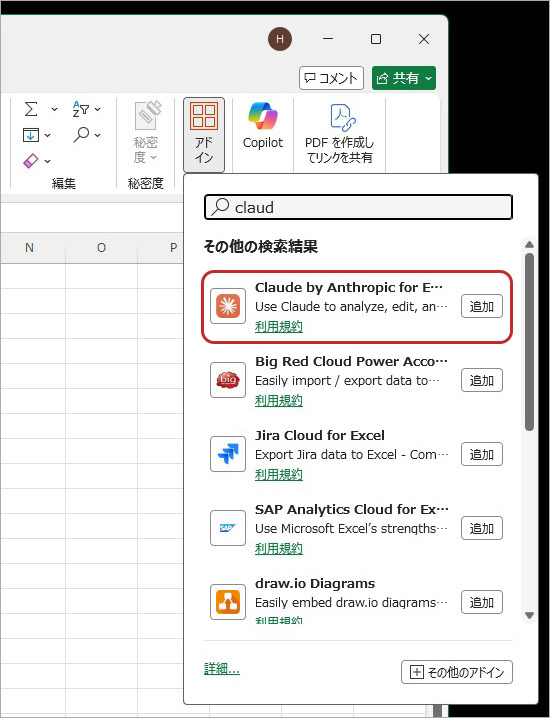
公式ツールであることを確認して「追加」をクリックし、Excel上で有効化してください。
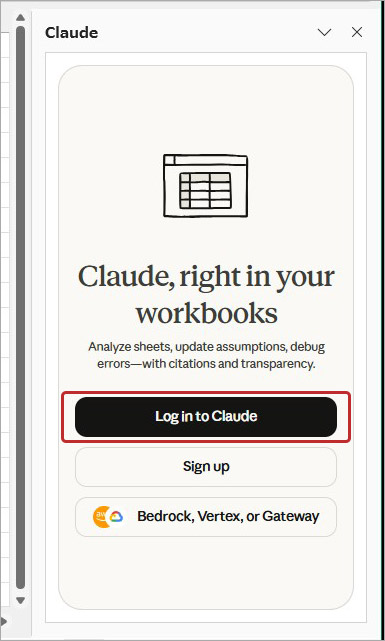
次に、出現したサイドパネルからAnthropicのアカウント(既存のWeb版アカウントでOK)でログインし、Excelとの連携を許可します。これだけで、あなたのExcelに世界最先端の知能が常駐する準備が整います。初回設定さえ終えてしまえば、次回以降はExcelを開くだけでいつでもClaudeがあなたを待っている状態になります。
料金体系とインボイス対応
2026年4月現在の運用において、ビジネスユーザーが押さえておくべき重要な変更点があります。
料金面では、API利用量に応じた従量課金のほか、セキュリティと共有機能が強化された法人向けの「Teamプラン」や「Enterpriseプラン」が主流となっています。
特筆すべきは、2026年4月1日から日本国内ユーザーに対し10%の消費税が適用されるようになった点です。しかし、Anthropic社は適格請求書発行事業者(インボイス)の登録を完了しているため、企業での経費処理や税務処理も非常にクリアに行えるようになっています。この透明性は、特にコンプライアンスを重視する大企業の管理部門や、税務上の損金算入を考慮する個人事業主にとっても大きな安心材料となります。
操作を加速させるショートカットキーの活用
プロのユーザーほど多用しているのが、マウス操作を一切不要にするショートカットキーです。
思考の速さにAIの起動を追いつかせるため、以下のコマンドをぜひ指に覚えさせてください。
- Windows: Control + Alt + C
- Mac: Control + Option + C
このコマンド一つで、画面の右端からサイドパネルが瞬時にスライドして立ち上がります。
キーボードから手を離さず、思考の流れを止めることなく「今の数式を直して」と指示を出せる感覚は、一度慣れるとブラウザ版には戻れないほどの快適さを提供します。
あたかもExcelに「話の通じる相棒」が内蔵されたかのような感覚を味わえるはずです。
AIに「最初の1つ目の関数」を作らせる魔法の指示出し術

セットアップが完了したら、まずはAIに関数を作ってもらうことから始めましょう。
ここで大切なのは、プログラミングのような難しい専門用語を使わないことです。Claudeは自然言語の理解に長けているため、「同僚の得意な人に頼む」ような感覚で指示を出すのが最も効果的です。
例えば、「A列の氏名リストを、名字と名前に分けてB列とC列に表示したい。適切な数式を教えて」と伝えるだけで、AIは最新の関数を組み合わせた最適な数式を提案します。VLOOKUPやINDEX/MATCH、あるいは複雑な文字列操作関数を暗記する必要はもうありません。
「名字が3文字以上の場合はどうなる?」といった例外条件の追加も、会話形式で簡単に行えます。提案された数式は、パネル内の「適用」ボタンを押すだけで指定したセルへ正確に入力されます。
さらに実務で重宝するのが、2026年のアップデートで進化した「セルの引用(Citations)」機能です。
AIが回答の根拠としたデータが、シート上でパッとハイライトされる仕組みになっています。これにより、「AIがどこを見てその結論を出したのか」を人間が瞬時に検証できるようになりました。この機能は、単に数式を作るだけでなく、その結果に責任を持つ必要があるビジネスパーソンにとって、AIの計算プロセスを「監査」できる極めて重要な安全装置となります。
この「透明性」こそが、ビジネスの現場でAIを信頼して使いこなすための鍵となります。
業務を劇的に変える実践機能
ここからは、実務で特に重宝するClaudeの具体的な活用方法を2つの軸で解説します。数式のトラブル解決から、経営判断を支えるシミュレーションまで、AIをどう「相棒」として使いこなすかを見ていきましょう。
数式の解説とエラー修正
事務職の現場で最も頭を悩ませるのは、「過去の担当者が残した、解読不能な数式」ではないでしょうか。IF関数の中にいくつもIFが重なり、どこでエラーが起きているのかも分からない……。そんな絶望的な状況でも、Claudeは頼もしい相棒になります。特に、数年前に作られた「秘伝のタレ」のような複雑なマクロ入りのブックを引き継いだ際、Claudeはその救世主となります。
解読したい数式が入ったセルを選択し、「この数式のロジックを日本語で分かりやすく説明して」と頼んでみてください。Claudeは「まず A1 が 100 以上かを判定し、次に B1 が……」といった具合に、一歩ずつ順を追って解説してくれます。まるで、Excelの達人が隣で優しく、かつ論理的に教えてくれているような感覚です。これにより、数式の意味がわからずに「壊すのが怖くて触れない」という心理的障壁が取り除かれます。
また、Excelでよく遭遇する「#N/A」「#VALUE!」「#REF!」といったエラー修正も、Claudeの得意分野です。人間が何十分もかけてセルの書式や参照先をチェックしなくても、Claudeは「参照しているデータの型が数値ではなく文字列になっている」といったエラーの真犯人を即座に特定します。そして、「ここを数値に変換するか、数式に VALUE 関数を加えましょう」といった具体的な処方箋を出してくれます。原因究明に1時間を費やしていた作業が、わずか1分で解決する快感は、一度味わうと手放せなくなります。
高度なデータ分析と「もしも」のシミュレーション
Claude for Excelの真の力は、単一のセル修正を超え、シート全体の構造を俯瞰して理解する能力にあります。最新モデル「Opus 4.6」を搭載した本ツールは、複数のシートにまたがる複雑なデータの関連性まで把握し、経営層が必要とするような高度な分析レポートを生成します。
特に強力なのが、元の計算式を一切汚さずに実行できる「シナリオ分析(もしも分析)」です。
例えば、製造業の担当者が「もし原材料費が15%高騰し、同時に物流コストが5%削減されたら、損益分岐点はどう変わるか?」という複雑な問いを投げかけたとします。Claudeはシート内のロジックを読み取った上で、現在の数式を壊すことなく、仮想のシミュレーション結果を提示してくれます。
これにより、会議の場で急に「その条件を変えたらどうなる?」と聞かれても、冷や汗をかきながら数式を組み直す必要はありません。AIパネル上で条件を伝えるだけで、複数の予測パターンを提示できるのです。Opus 4.6に搭載された「エージェント・チーム」機能は、こうした複雑な課題を自動でステップに分解し、自律的に答えを導き出します。なお、現在のところ「.xlsx」および「.xlsm」形式には完全対応していますが、VBA(マクロ)のコードそのものを直接実行・修正する機能は備わっていません。マクロが必要な定型的な自動化か、AIによる高度な思考を要する分析か、目的に応じた使い分けがプロへの近道です。
Microsoft Copilot vs Claude for Excel

「Microsoft純正のCopilotがあるのに、なぜClaudeを使うのか?」という疑問は、導入を検討する際に必ず上がるトピックです。しかし、2026年現在のベンチマークと実務評価では、両者には明確な役割の違いがあります。
Claudeの最大の武器は、その圧倒的な「論理的思考力」と「ビジネス日本語の美しさ」です。複雑な指示の意図を汲み取り、背景にあるビジネス課題まで見越したアドバイスをくれる点では、Claudeに軍配が上がります。特に、分析結果を単なる数値として出すだけでなく、クライアントや上司向けの報告書の文案として落とし込む際、Claudeが生成する文章は修正がほとんど不要なほど高品質です。その日本語は洗練されており、冷たい機械的な印象を与えません。
対するMicrosoft Copilotは、Excelのリボン操作を自動化したり、大量のファイルから情報を探したりといった「Officeエコシステム全体の操作代行」に強みを持ちます。つまり、「Excelの操作自体を自動化したいならCopilot」、「Excelのデータから深い知見を引き出し、高度な意思決定をしたいならClaude」という使い分けが、2026年における最も賢い選択と言えるでしょう。
リスク管理

どれほどAIが進化しても、ビジネスの主役はあくまで人間です。Claude for Excelを安全かつ効果的に使い続けるためには、以下の2つの原則を忘れないでください。
リスク管理1:Human-in-the-loop
一つ目は「Human-in-the-loop(人間の介在)」です。AIは確率的に言葉や数式を生成するため、極稀に自信満々に間違った結果(ハルシネーション)を出すこともあります。前述の「引用(Citations)機能」などを活用し、AIが出した結果の最終チェックは必ず自分の目で行う習慣をつけましょう。AIを「全てを任せる主導権者」ではなく、「アドバイスをくれる副操縦士」として位置づけることが、トラブルを防ぐ唯一の方法です。
リスク管理2:プライバシーとセキュリティの確保
二つ目は、プライバシーとセキュリティの確保です。個人利用の無料プランとは異なり、Anthropicの法人向け有料プランであれば、入力した機密データがモデルの学習に再利用されることはありません。これは、社外秘の売上予測やデリケートな顧客動向を扱うプロの現場において、導入を決定づける最も重要な要素です。このセキュリティ担保があるからこそ、金融機関や医療機関といった厳格な業界でも、2026年現在の導入が加速しているのです。
まとめ
2026年、Excel作業は「一人で黙々と取り組む孤独な作業」から「AIと共に価値を創り出すコラボレーション」へと進化しました。Claude for Excelを導入することで、あなたは以下の3つの強力な武器を手にすることになります。
- 集中力の維持: ブラウザとの往復がなくなり、思考のノイズが消えて本来の業務に没頭できる。
- 専門知識の補完: 複雑な関数や原因不明のエラーを、AIが日本語で解説・解決してくれるため、教育コストも削減できる。
- 付加価値の向上: 単なるデータの集計作業ではなく、AIを駆使した精緻なシミュレーションに基づく質の高い提案ができるようになる。
まずは今すぐ、ショートカットキーでサイドパネルを開くことから始めてみてください。それが、あなたのExcelを単なる計算機から、ビジネスを勝ち抜くための「戦略拠点」へと変える最初の一歩になるはずです。
もし、より高度なデータ活用やデジタルマーケティングの自動化、AIの組織導入といった大きな課題をお持ちであれば、専門のコンサルタントへ相談することも検討してみてください。AIという強力なツールを手に、人間の専門知識を掛け合わせることで、あなたの仕事はこれまでにない速度と輝きを持って動き始めるでしょう。