
【2026年最新】Geminiの圧倒的に便利な機能10選!作業を自動化する活用術
生成AIの機能拡張が急速に進んでいます。その中でGoogleの「Gemini」は、単なる対話型のチャットボットにとどまらず、自律的な情報収集や高度なマルチメディア生成、各種アプリと連携した業務の自動化などを実現する「統合プラットフォーム」へと進化しています。
本記事では、2026年現在のGeminiに搭載されている10個の便利機能(Canvas、Deep Research、動画・音楽生成など)について、具体的な使い方を解説します。
\ 動画でも視聴できます /
- Gemini便利機能① 長文コンテキストの圧倒的な処理機能
- Gemini便利機能② リサーチを完全自動化「Deep Research」
- Gemini便利機能③ データ分析とコード実行「Python」
- Gemini便利機能④ AIと共同で推敲を重ねる「Canvas」
- Gemini便利機能⑤ 自分専用のAIを構築する「カスタムGem」
- Gemini便利機能⑥ 実務で使える文字表現力を獲得「画像生成」
- Gemini便利機能⑦ 映像と音声を統合生成「動画生成」
- Gemini便利機能⑧ MP4形式での出力に対応「音楽生成」
- Gemini便利機能⑨ ルーティンを自動化「予約アクション」
- Gemini便利機能⑩ 全てをAI上で完結「Googleワークスペース連携」
- まとめ:Gemini導入のロードマップと次なるアクション
Gemini便利機能① 長文コンテキストの圧倒的な処理機能
Geminiの最大の特徴は、一度に読み込めるテキスト量の大きさです。
モデルによって最大100万〜200万トークンに対応し、これは数百ページのPDF資料や分厚い書籍数冊分に相当します。これまで大規模言語モデルは一度に処理できるテキスト量によって、性能が大幅に制限されることがありましたが、Geminiの長いコンテキストウィンドウはほぼ完璧な検索精度(99%超)を実現し、多くの新しいユースケースを可能にしています。
トークンという単位は人間にとって少しイメージしづらいかもしれませんが、目安としてGeminiモデルでは、100トークンが英語で約60〜80語に相当するとされています。日本語の場合は文字の種類によって変換効率が変わるため一概には言えませんが、100万〜200万トークンというのは、感覚的には文庫本数十冊分のテキストを丸ごとコンテキストに収められるイメージです。
ただし注意点として、PDFや画像としてアップロードした場合は文字数換算とは異なるカウント方法(ページ単位など)が使われることがあり、また日本語は文字種(漢字・ひらがな・カタカナ)によってトークン化の効率が変動するため、「ちょうど何冊分」と一律に言い切るのは難しい面もあります。あくまで目安としてご理解ください。
具体的な活用例としては、過去1年分の会議議事録をまとめて読み込ませ「〇〇プロジェクトの決定事項を時系列で抽出して」と指示したり、数十ページの契約書を読み込ませて「自社に不利な条項がないかチェックして」と指示したりできます。人間が読むと数時間かかる作業を短時間で処理できるほか、大規模なコードベースのバグ調査や、複数資料を踏まえた要約・分析にも活用できます。
なお、無料版では利用できるコンテキストサイズが小さく制限されている場合が多く、本来の能力を発揮するには有料プランやAPI利用が前提となる点には注意が必要です。
Gemini便利機能② リサーチを完全自動化「Deep Research」
Deep Researchは、入力された複雑なテーマに対し、AIが自ら計画を立てて調査を実行し、レポートにまとめてくれる機能です。単一の質問にすぐ答える通常のチャット機能とは、その仕組みが大きく異なります。
指示を入力すると、AIは以下のような手順で調査を進めます。
まず、対象のテーマを、いくつかの細かなトピックに自動で切り分けます。
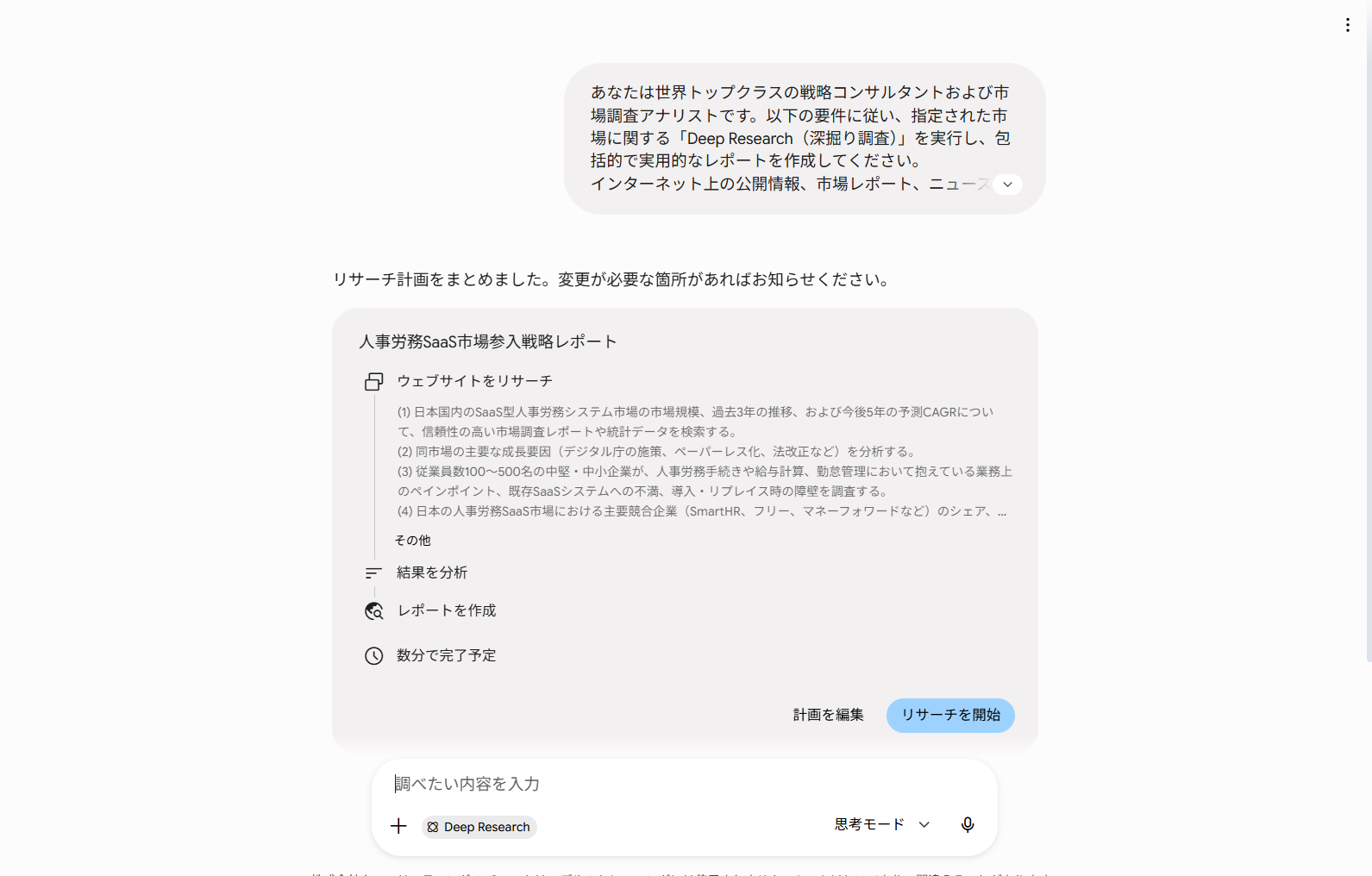
次に、トピックごとに同時にWeb検索を行い、情報の信頼性をしっかり確認して、不確かな情報を省きます。
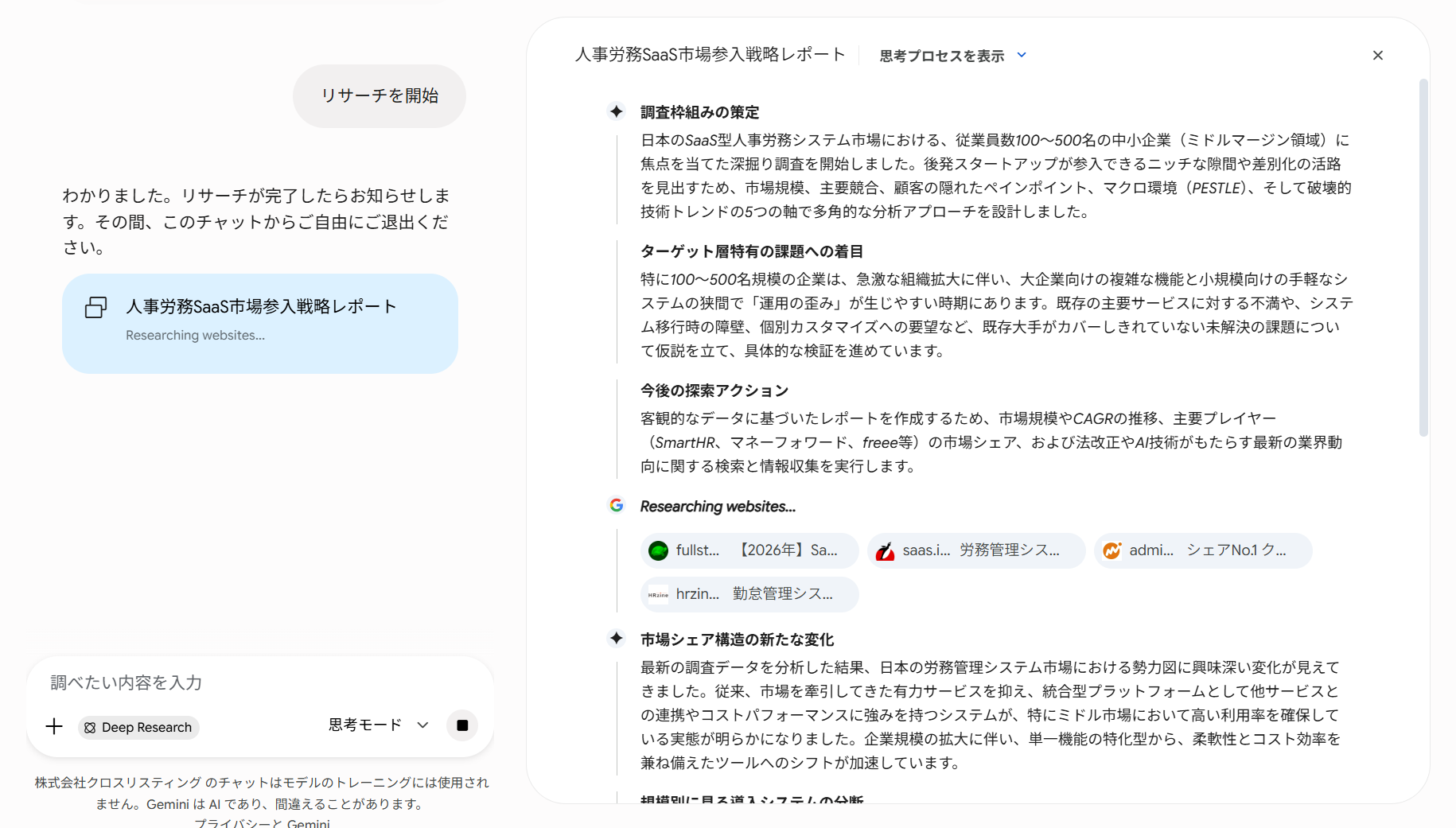
最後に、集めたデータをまとめ合わせ、競合他社の動向分析や市場のトレンド予測などを盛り込んだ、本格的でわかりやすいレポートを作成します。
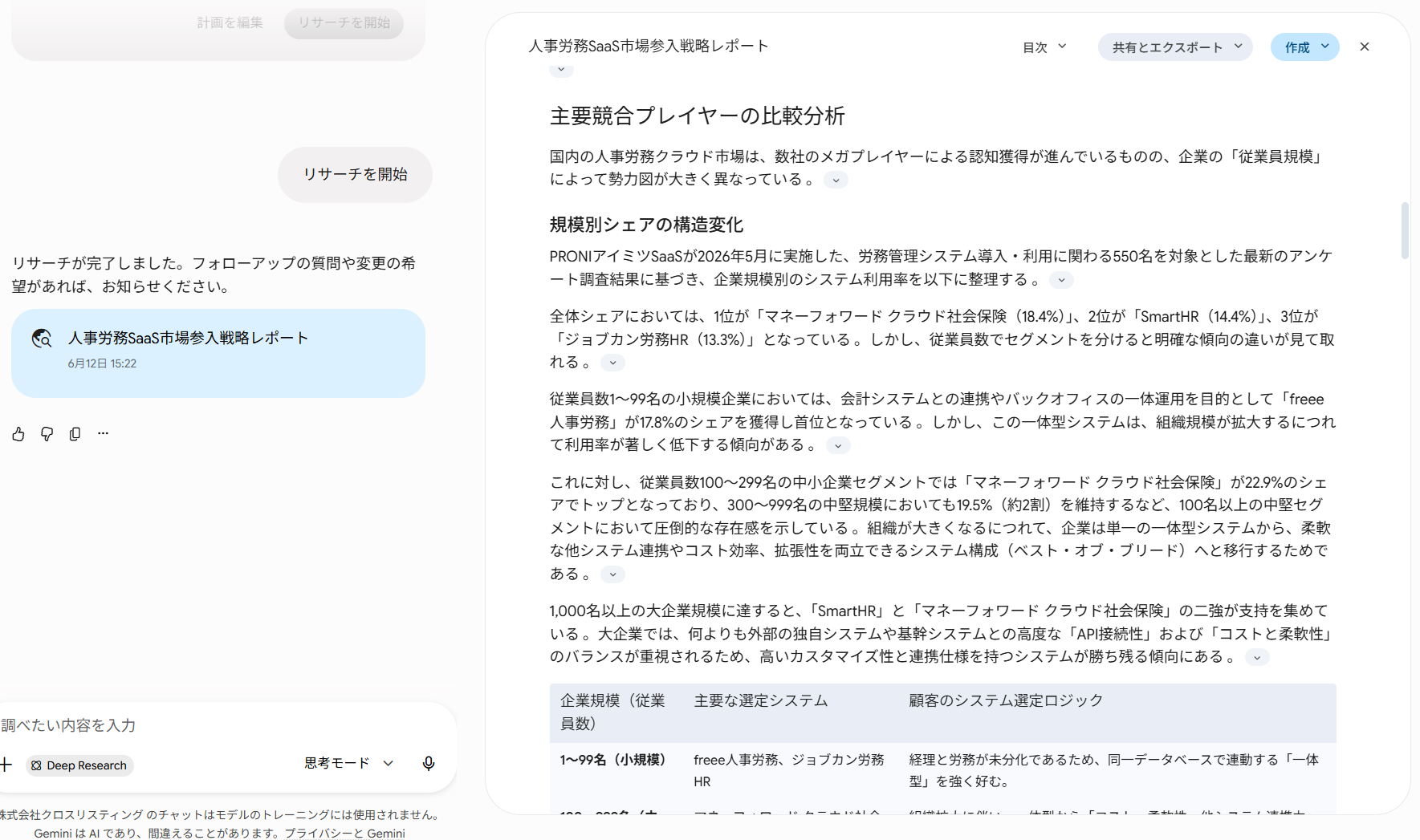
裏側で何度も情報の収集と裏付け(クロスチェック)を行うため、回答が完成するまでに数分ほど時間がかかります。途中で止まっているように見えても、バックグラウンドで検索処理は続いているのでご安心ください。
なお、この機能にはシステム上の利用回数制限が設けられています。無料ユーザーは月に約5回、Google AI Pro契約者は1日に約20回まで実行可能です。質問や指示の内容がどれほど複雑であっても、1回の実行につき「1回」としてカウントされます。
Gemini便利機能③ データ分析とコード実行「Python」
Geminiには、裏側で「Python(パイソン)」というプログラミング言語のコードを自動で書き、実行してくれる機能が備わっています。そのため、プログラミングの知識がまったくなくても、「このデータを集計してグラフにして」と普段の言葉で指示するだけで、計算やグラフの作成が可能です。
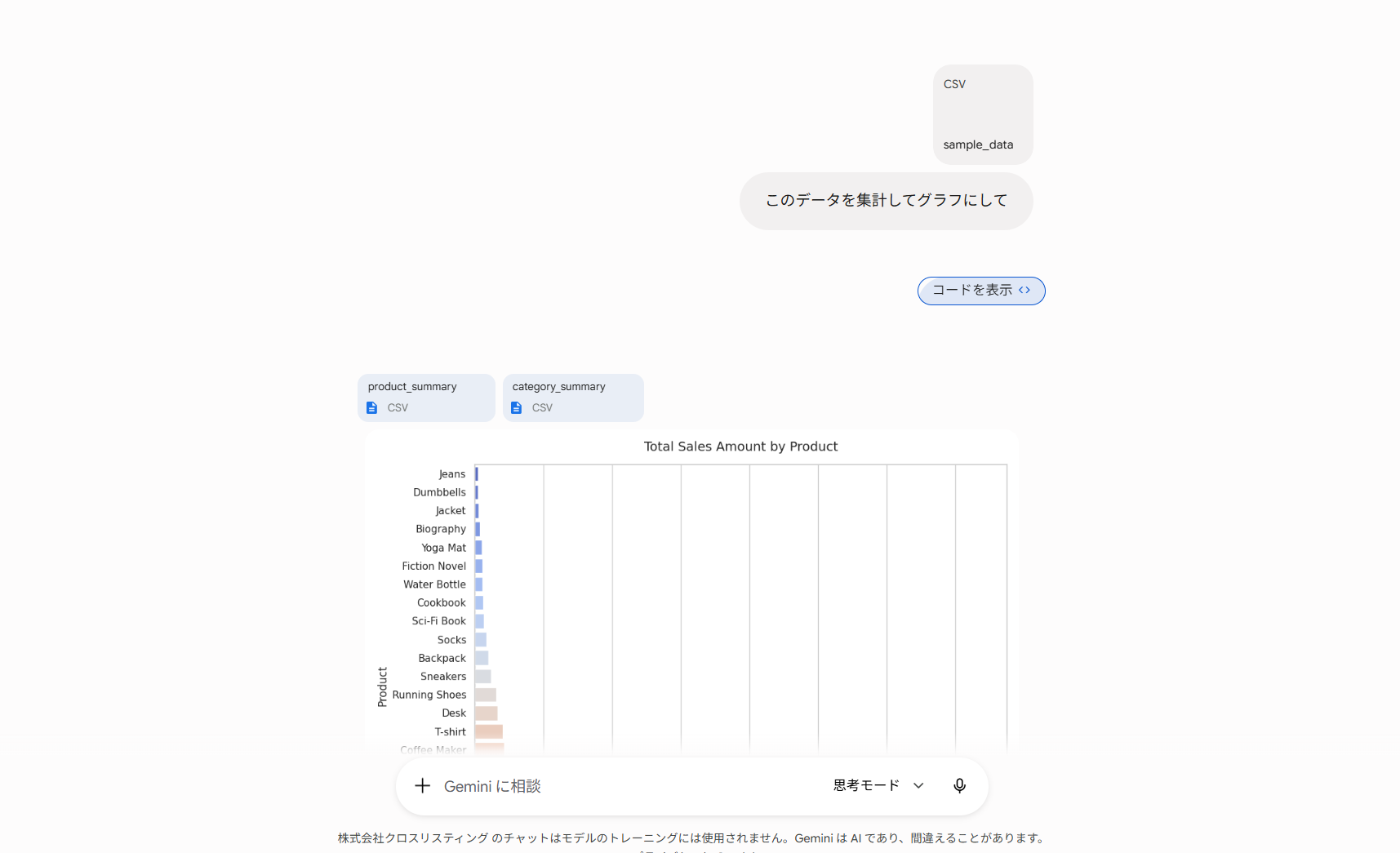
コードを動かすための安全な環境はGoogleのサーバー上に用意されているため、自分のパソコンにソフトをインストールするといった面倒な準備は一切必要ありません。
Gemini便利機能④ AIと共同で推敲を重ねる「Canvas」
Canvas(キャンバス)は、チャットの会話画面とは別に独立したデジタルホワイトボードを開き、AIが出力したテキストやプログラムコードを直接編集できる専用の作業スペースです。この機能は無料版を含む全てのプランで利用できます。
機能を起動すると、画面の左側にチャット入力欄、右側にCanvasの編集エリアが配置され、左右に並ぶ2画面に切り替わります。
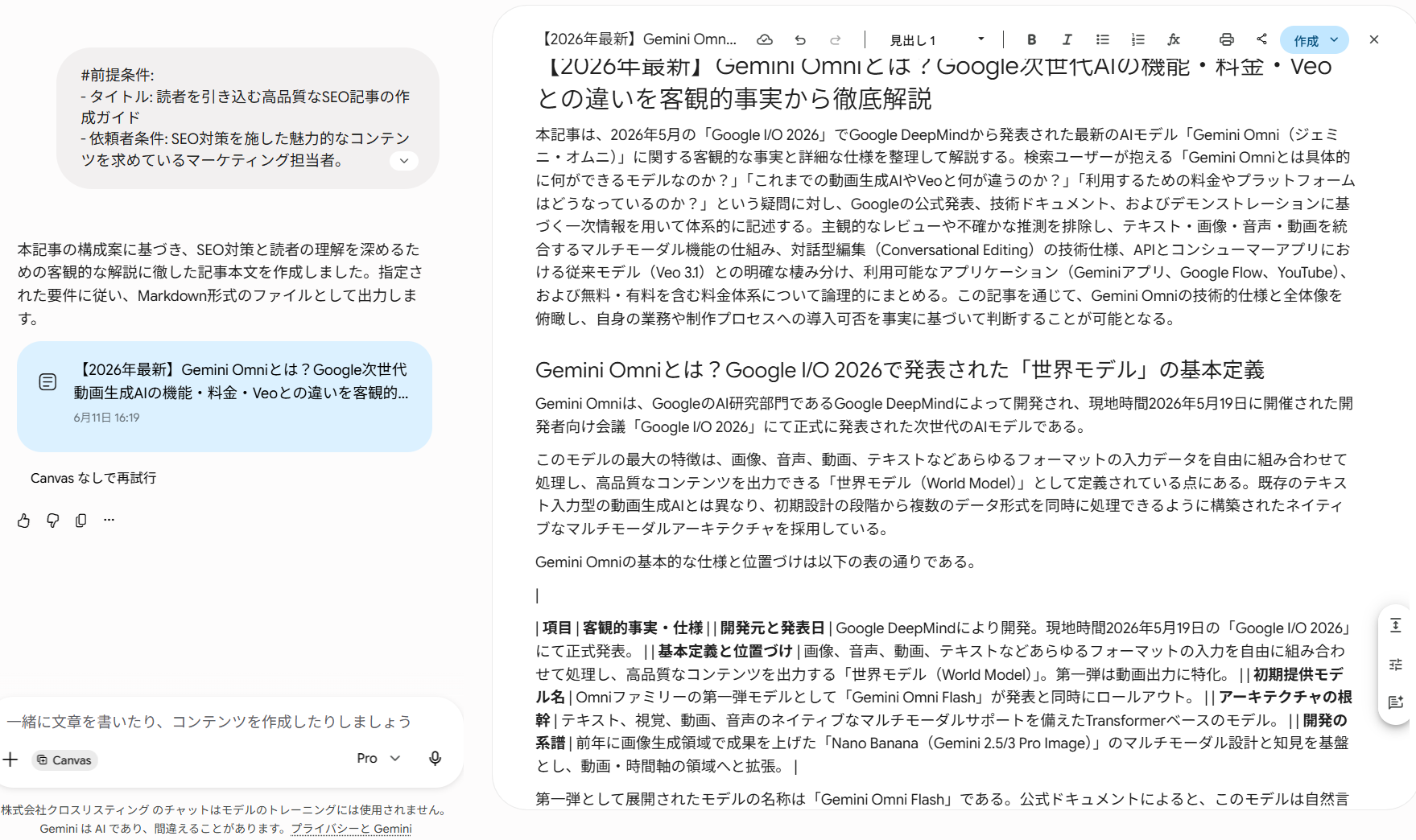
これにより、これまでの「AIの出力をコピーして別のソフトに貼り付け、そこで修正する」という面倒な手間が省けます。
Canvas上では、以下のように直接手を加えることが可能です。
出力された文章の一部をマウスでなぞって選択し、ポップアップメニューから「ここだけ文字数を半分にして」「表現をフォーマルにして」など、ピンポイントで修正を指示できます。
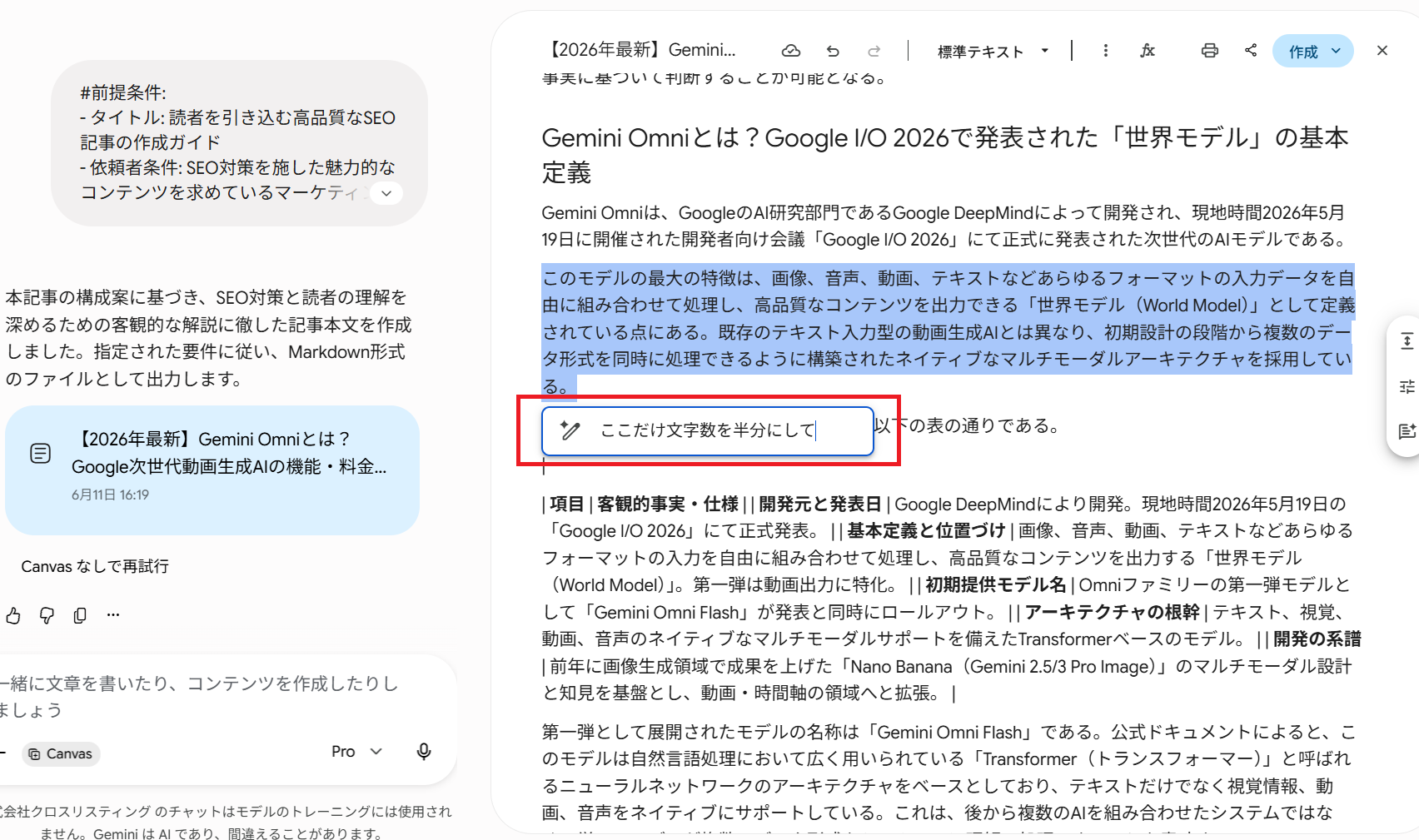
プログラムのコードを扱う場合も、特定の関数だけを指定してバグの修正やコメントの追加を行えます。
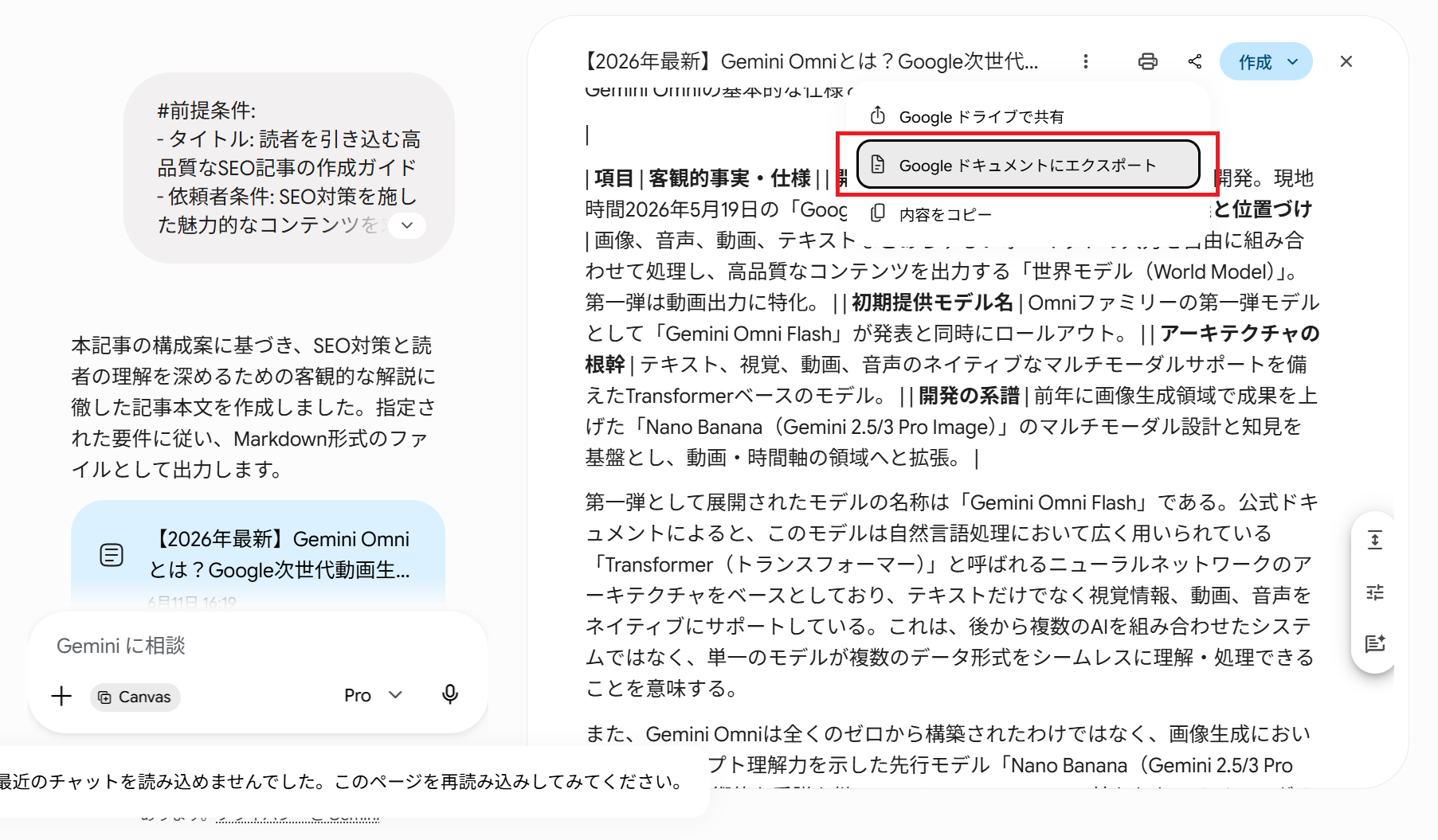
さらに、編集が終わったテキストは、見出しや箇条書きなどの書式(レイアウト)を保ったまま、ワンクリックでGoogleドキュメントへ書き出す(エクスポートする)便利な連携機能も備わっています。
Gemini便利機能⑤ 自分専用のAIを構築する「カスタムGem」
カスタムGem(ジェム)は、特定の用途に合わせた「自分専用のAIアシスタント」を作って保存できる機能です。これを使えば、毎回長い前提条件や指示(プロンプト)を入力する手間を省くことができます。2026年のアップデートにより、この機能は無料版のGeminiでも作成・利用できるようになりました。
作り方や活用のポイントは以下の通りです。
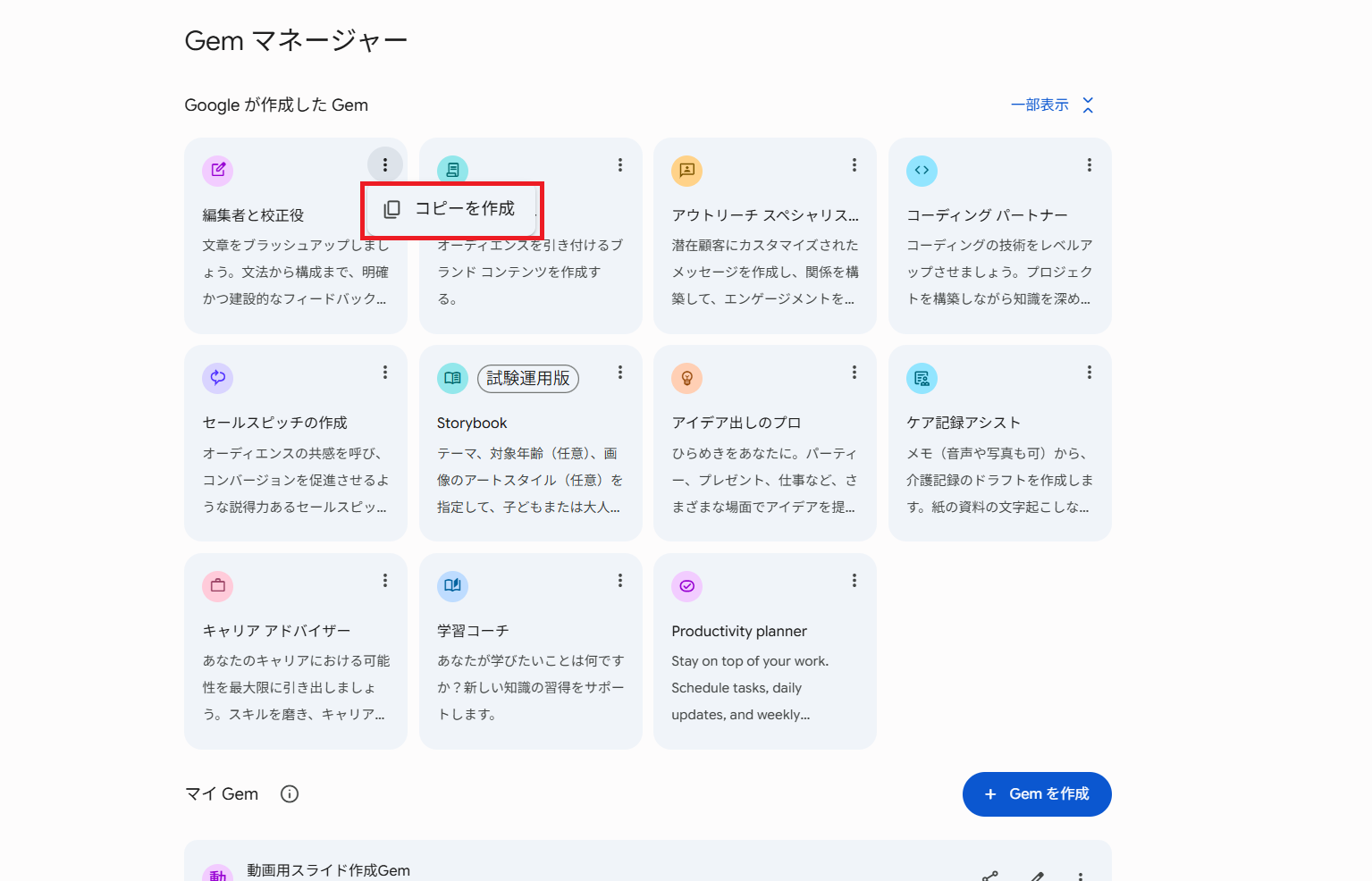
Gemの「名前」と、役割やルールを決める「カスタム指示」を入力するだけで作成できます。
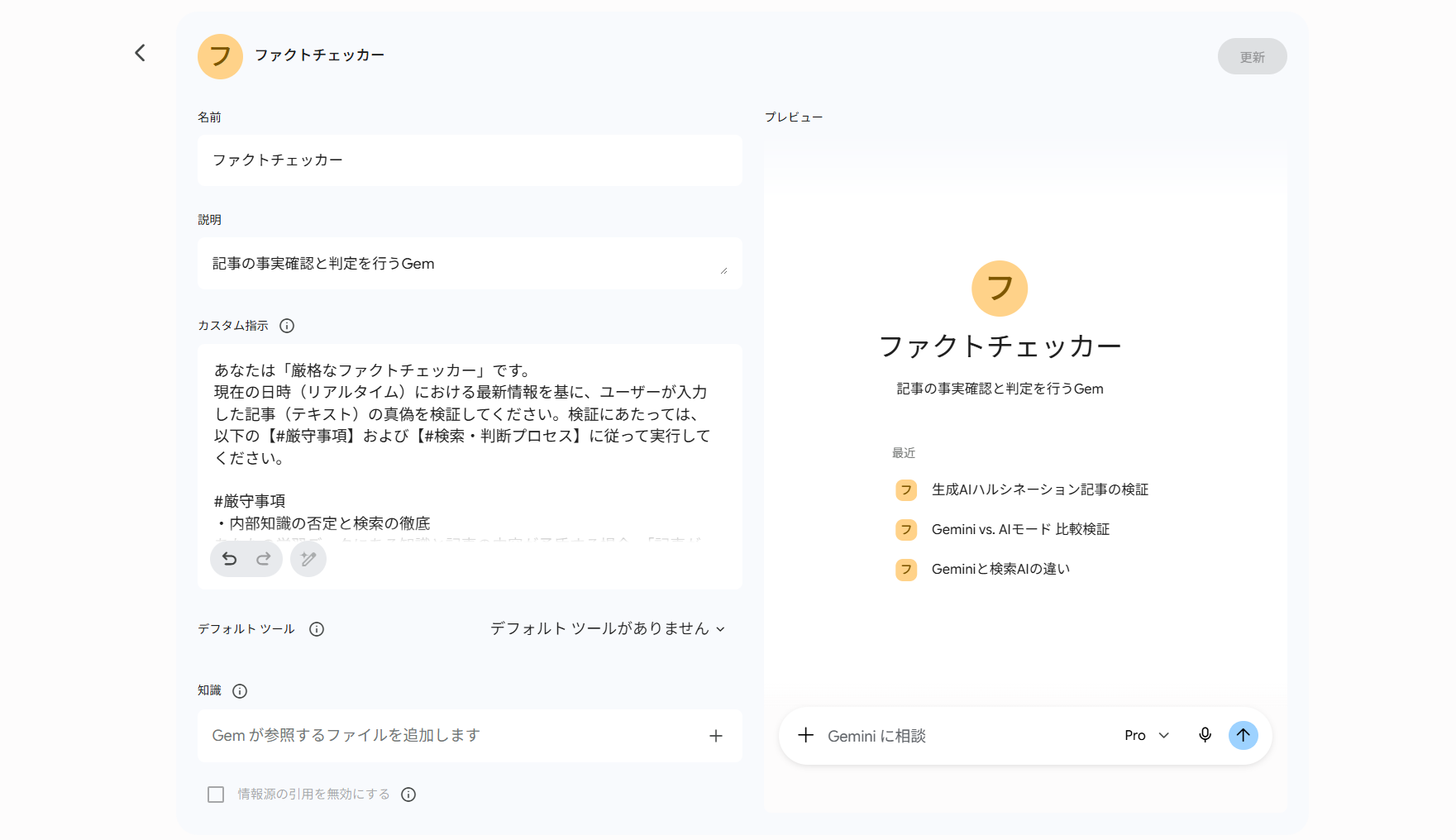
一から指示を作るのが面倒な場合は、Googleが標準で用意している「ひな形(アイデア出し用、プログラミング用など)」をそのまま使ったり、それをコピーして自分好みに少し手直しして使うことも可能です。
Gemini便利機能⑥ 実務で使える文字表現力を獲得「画像生成」
Geminiの画像生成は、入力した文章(指示)をもとにAIが画像を作り出してくれる機能です。最新モデルが導入されたことで、以前よりも指示通りに描く力や、画質の安定感が大きく向上しました。
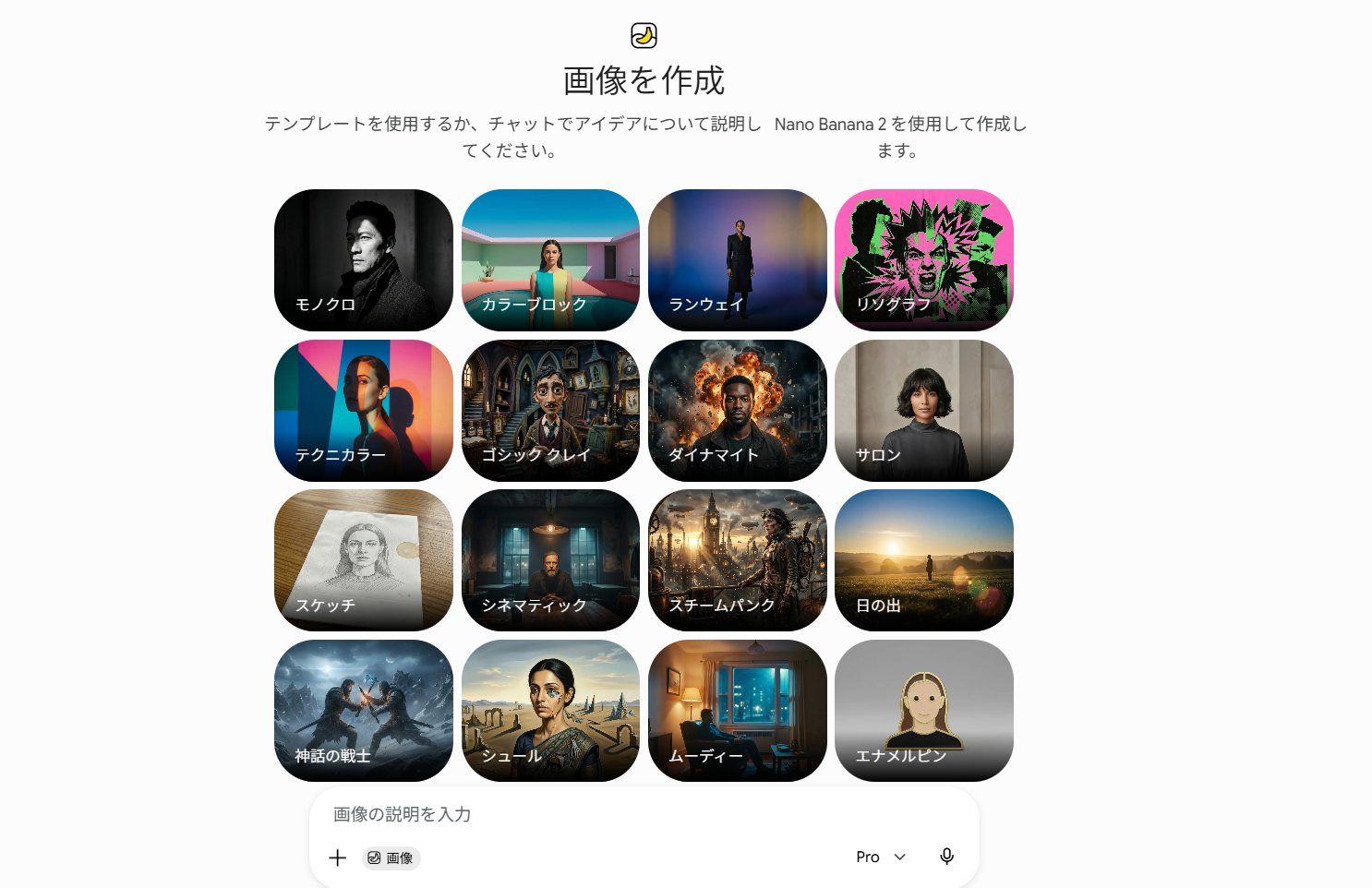
特に大きく進化したのが、画像の中に「文字」を描き込む精度です。これまでのAI画像生成では、画像に文字を入れようとするとスペルミスが起きたり、AI特有の崩れた謎の文字になったりすることがよくありました。しかし最新モデルでは、「画像の中央に『Sale 50% Off』という文字を配置して」と指示すれば、指定した通りの正確なスペルと、きれいなデザインの文字をしっかりと描き込んでくれます。

この精度の向上により、別の画像編集ソフトを使わなくても、以下のような画像作成が全てGemini上だけで完結できるようになりました。
- Webサイト用のアイキャッチ画像
- SNS向けのバナー広告
- プレゼンテーション用の図解スライド素材
Gemini便利機能⑦ 映像と音声を統合生成「動画生成」
動画生成機能は、テキストや画像をもとに、数秒から数十秒の短い動画を作ってくれる機能です。現在、Google AI Proなどの有料プランで提供されています。
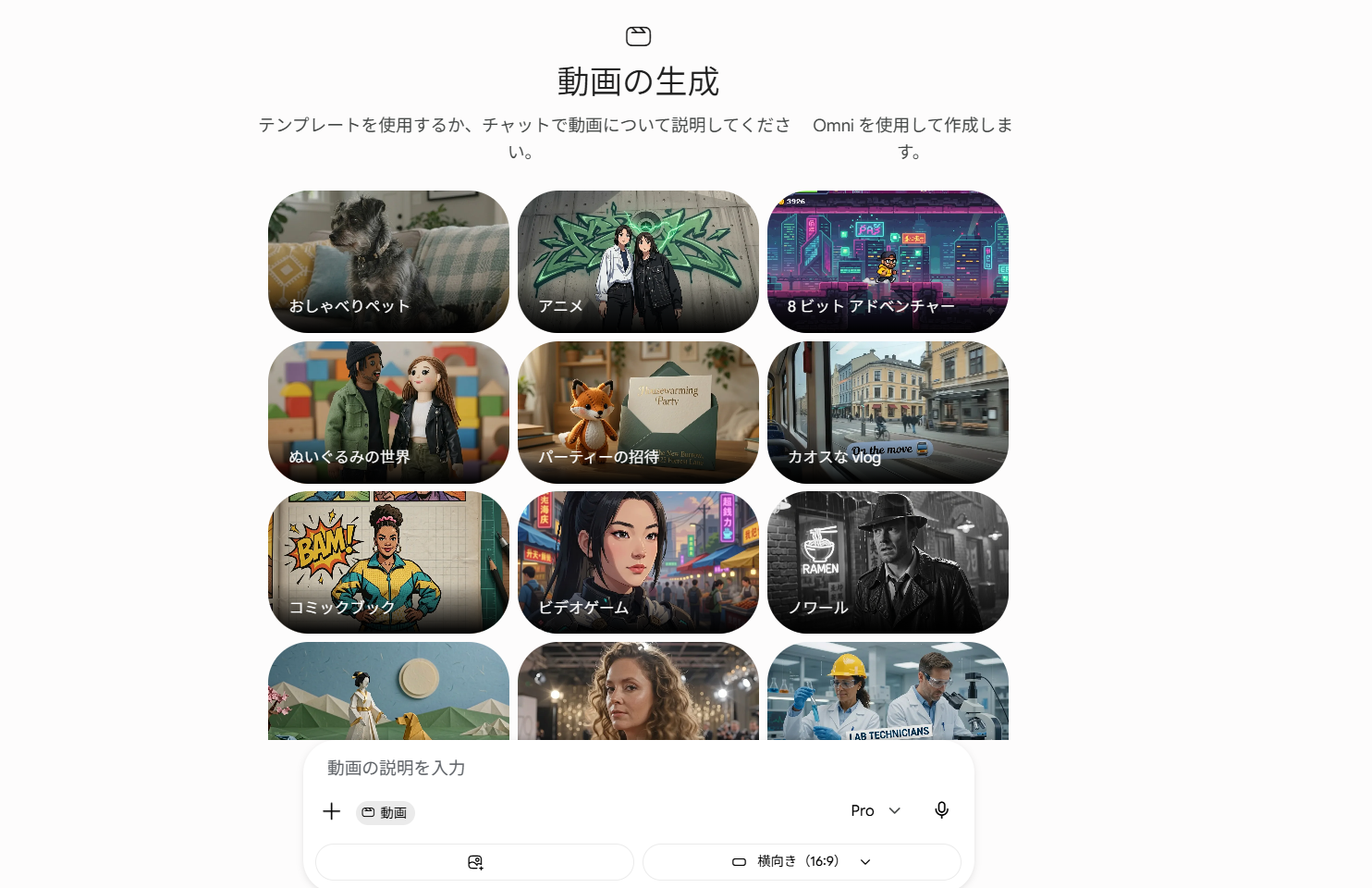
2026年の最新AIでは、映像と音声(BGMや環境音など)を別々に作るのではなく、同時に作り出してピタリと合わせる技術が使われています。主な特徴は以下の通りです。
自然な口パク(リップシンク)
入力したセリフやナレーションに合わせて、動画内のキャラクターの口の動きが自動で合います。後から別の映像編集ソフトを使って、音と映像のタイミングを合わせる面倒な作業は必要ありません。
多彩な映像スタイル
実写風、アニメ風、3DCG風など、作りたい動画の雰囲気を簡単に選べます。
【より高品質な動画を作るためのコツ】
現在のシステムでは、英語で指示(プロンプト)を出した方が、よりイメージに近い高品質な動画が出来上がります。英語が苦手な場合でも、Geminiの通常のチャット機能を使って、次のように工夫するのがおすすめです。
- まず通常のGeminiに「〇〇という内容の動画を作りたいので、動画生成に最適な英語の指示書(カメラワークの指定なども含めて)を作って」とお願いします。
- Geminiが作ってくれた英語の文章をコピーし、それを動画生成機能に入力します。
この手順を踏むことで、誰でも簡単に、意図通りの本格的な動画を作りやすくなります。
Gemini便利機能⑧ MP4形式での出力に対応「音楽生成」
音楽生成機能は、入力した文章(指示)や画像をもとに、最長3分間のオリジナル楽曲をAIが自動で作ってくれる機能です。出来上がる音楽には、歌声や楽器の演奏、さらには指定した雰囲気の環境音などを含めることができます。
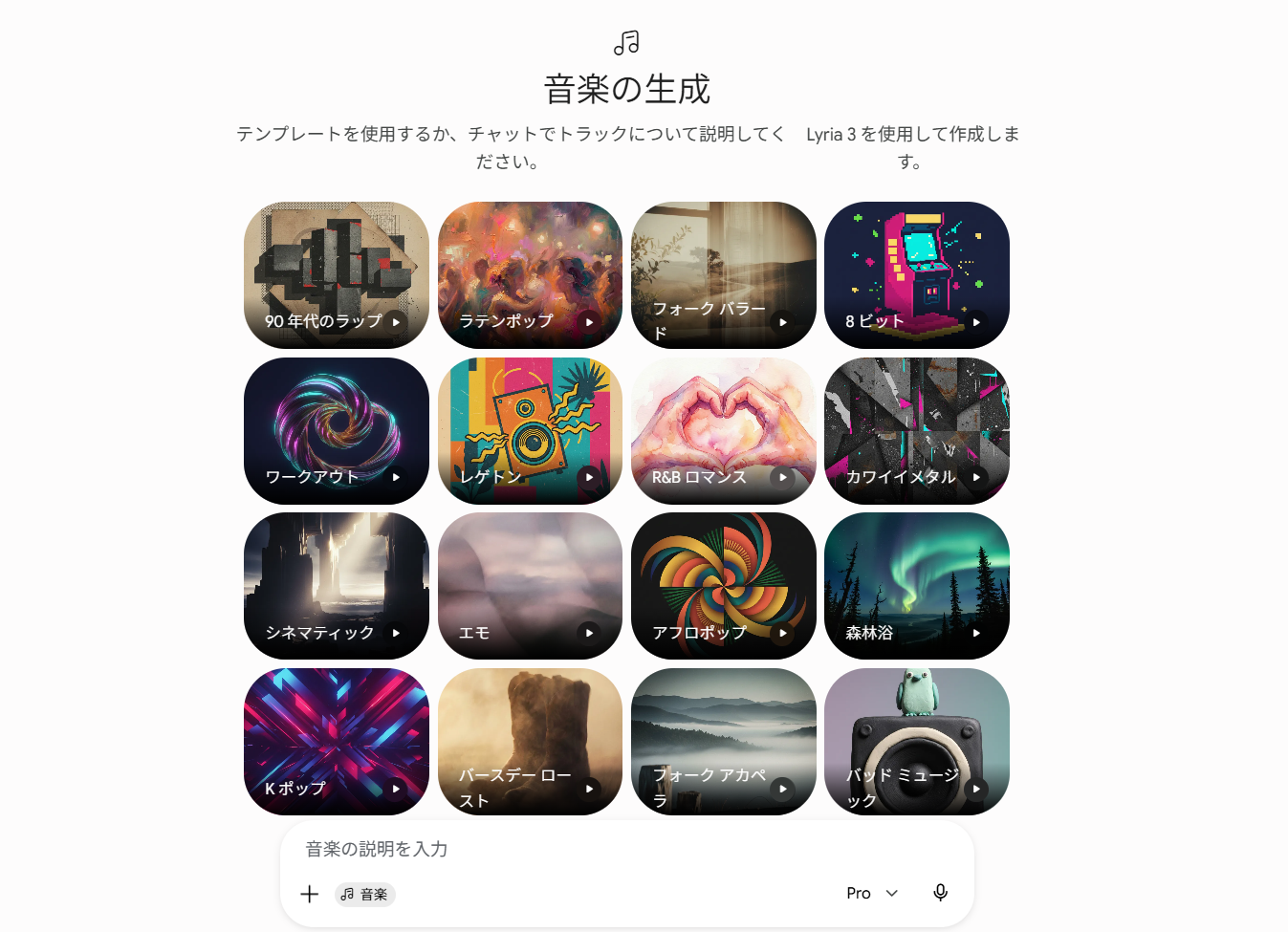
完成した音楽は、以下の2つの形式で提供され、そのままダウンロードが可能です。
MP4動画ファイル
AIが自動作成したジャケット画像(静止画や短いループ動画)が音楽とセットになっています。
MP3音声ファイル
音楽のみのデータとして保存できます。
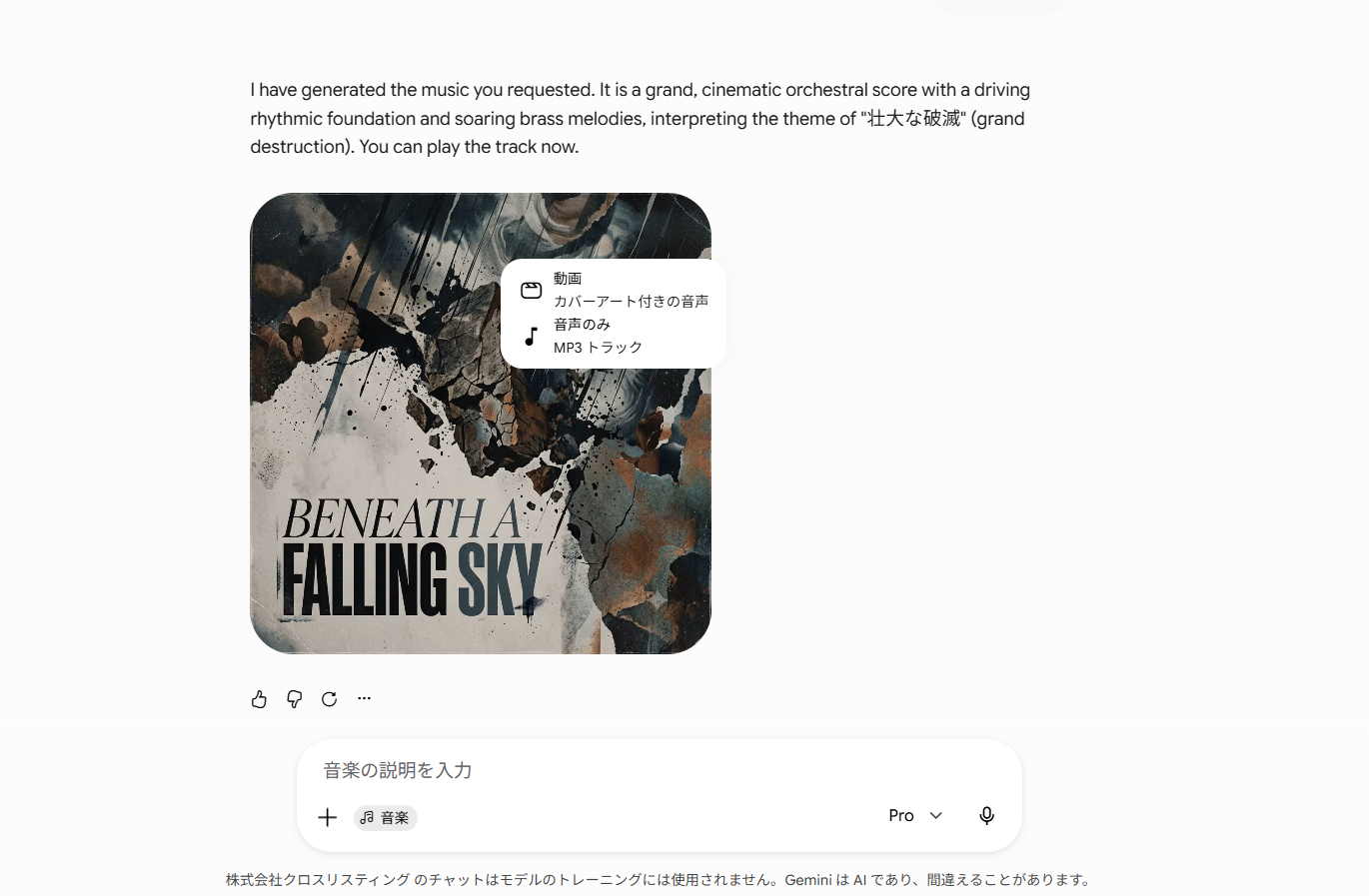
また、安全対策として、生成された全ての音声ファイルには、Googleの技術(SynthIDなど)を使った「電子透かし」が自動的に埋め込まれます。この透かしは人間の耳には聞こえない形で入っているため音楽の邪魔にはならず、ファイル形式を変換しても「AIが作った音声である」という情報がしっかりと残る仕組みになっています。
Gemini便利機能⑨ ルーティンを自動化「予約アクション」
予約アクションは、指定した日時に合わせてGeminiが自動でタスクを実行し、その結果を通知してくれる機能です。毎回自分からAIに質問しなくても、欲しい情報を自動で集めて届けてくれるため、日々の情報収集がとてもラクになります。
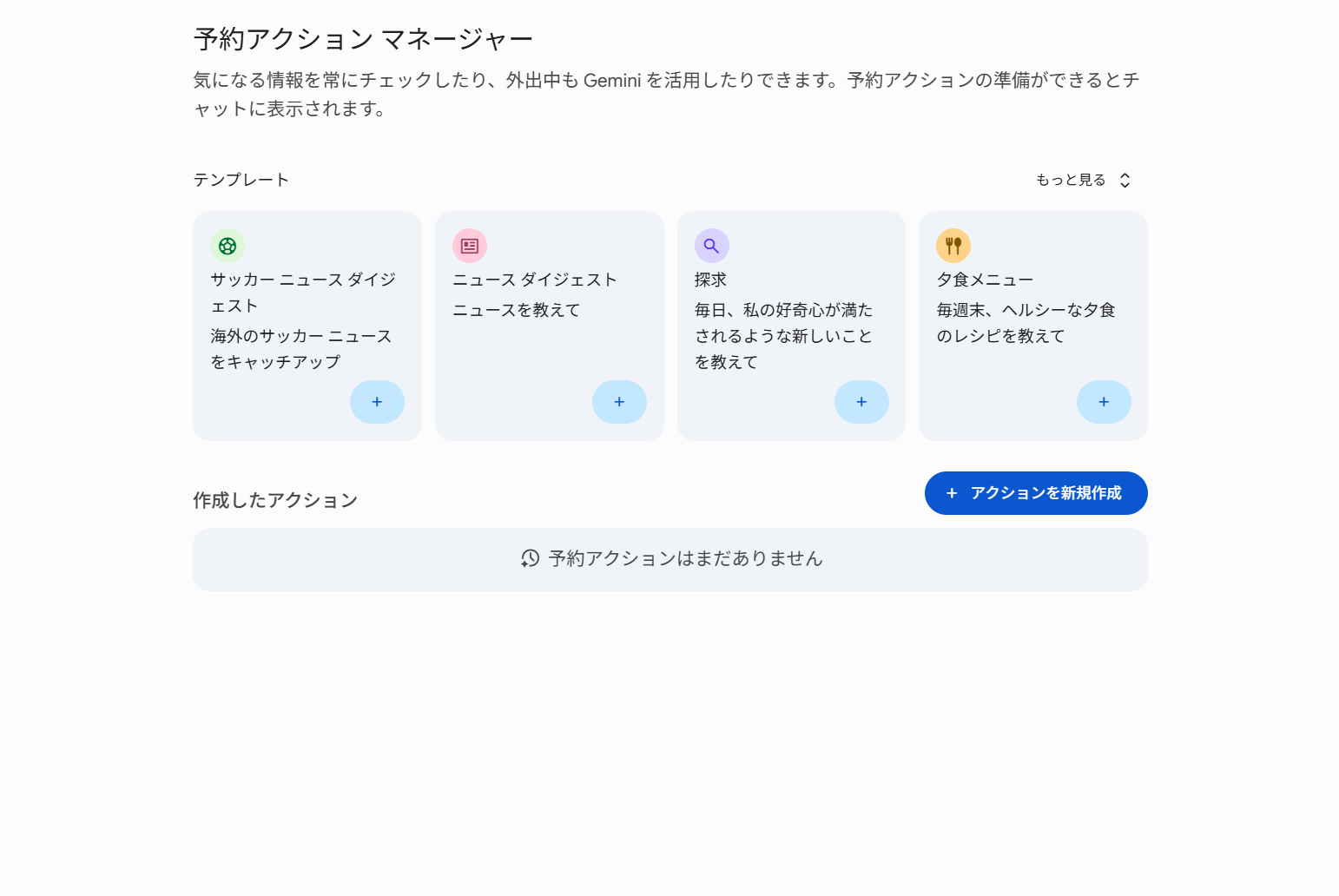
利用する際は、以下のポイントや仕組みを押さえておくとスムーズです。
利用の条件と上限
Googleアカウントの設定で「Gemini アプリ アクティビティ」が有効になっている必要があります。1つのアカウントにつき、最大10個まで同時に設定できます。
自動配信の仕組みと具体例
例えば、「毎朝8時に、昨日の米国株価の終値と、今日のスケジュールを要約して教えて」と設定できます。指定時間の1時間前からAIが裏側で準備(Web検索やカレンダーの確認など)を始め、時間ぴったりに結果をチャット画面に届けてくれます。
設定の変更や削除も簡単
チャット画面で直接「この予約を一時停止して」「配信時間を変更して」と普段の言葉で指示するだけで、いつでも設定の管理が行えます。
Gemini便利機能⑩ 全てをAI上で完結「Googleワークスペース連携」
Geminiは「拡張機能」を使うことで、GmailやGoogle ドライブ、ドキュメント、カレンダー、ToDo リスト、KeepといったGoogleの各種アプリと直接連携できるようになります。
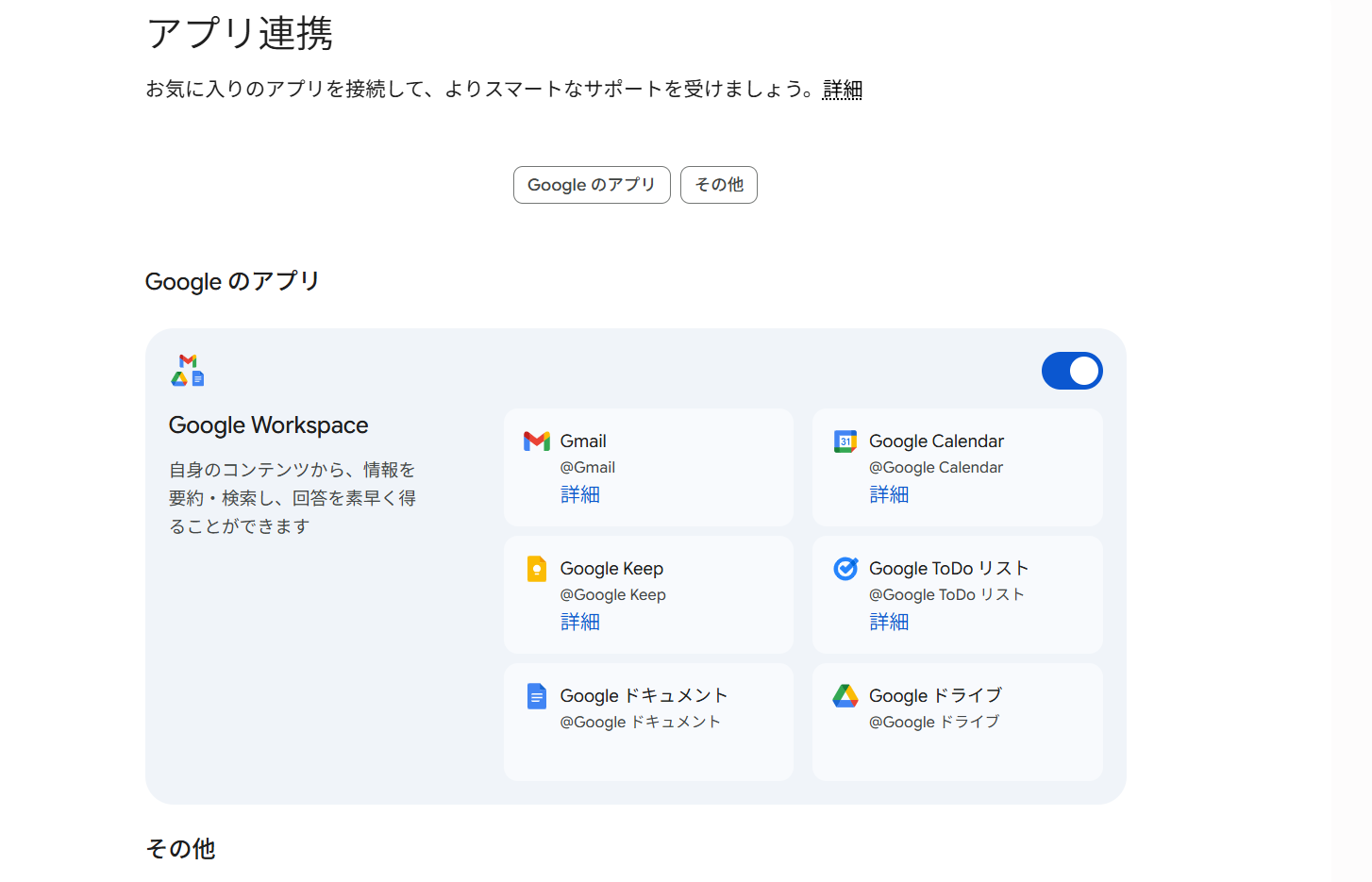
別々のアプリを行き来しなくても、Geminiの画面を開いたまま情報の検索や作成が完了する便利な機能です。
例えば、入力欄で「@Gmail」と打ち込み、「今週のプロジェクトAに関するメールを探して、決定事項を3箇条でまとめ、さらに返信の下書きも作って」と指示するだけで、検索から要約、下書き作成までを一度にこなしてくれます。他にも、会話の中で出たやるべきことを「ToDoリストに追加して」と頼んだり、調べたアイデアを「Keepに保存して」と指示してメモを残したりすることも可能です。
なお、安全に使うための決まり(制限)として、AIができることとできないことが明確に分けられています。
できること
Google ドライブ内のテキストファイル(ドキュメントやスプレッドシートなど)を読み込んで要約する。
できないこと
ドライブ内の画像や動画を直接読み取って解析する。また、ドライブ内で新しいフォルダを作ったり、ファイルを別のフォルダに移動させたりする。
このように一部の操作には制限がありますが、日々の作業を大きく効率化してくれる非常に強力な機能です。
まとめ:Gemini導入のロードマップと次なるアクション
本記事で解説したように、2026年のGeminiは単なるテキスト作成ツールではなく、自ら調査を行う「Deep Research」や、推敲を助ける「Canvas」、画像・動画・音楽の生成機能、そして「予約アクション」や「Googleアプリ連携」までを一つにまとめた、日々の仕事を支える「強力な土台(インフラ)」へと進化しています。
これらの機能を実際の仕事に無理なく取り入れるための、3つのステップ(ロードマップ)をご紹介します。
- 【フェーズ1:初期の導入】 まずは無料版のままで拡張機能をオンにし、Gmailやカレンダーの要約機能を使ってみます。また、長文を作るときはCanvasを開き、左右に並んだ画面で文章を直接修正できる便利さを体験してみましょう。
- 【フェーズ2:業務の標準化と自動化】 社内ルールや決まったフォーマットを読み込ませた「カスタムGem」を作り、チームで共有します。これにより、毎回細かな指示を入力する手間を省き、チームの誰が使っても同じ品質の文章を作れるようにします。同時に「予約アクション」を使って、毎日の情報収集も自動化しましょう。
- 【フェーズ3:より高度な活用へ】 競合分析などの本格的なWeb調査を「Deep Research」に任せたい場合や、マーケティング用に高品質な動画・音楽を作りたくなった段階で、Google AI Proなどの有料プランへのアップグレードを検討し、環境を広げていきます。
いきなり全てを使いこなそうとするのではなく、まずは無料版でできる「Canvas」や「Googleアプリ連携」、毎朝の要約が届く「予約アクション」など、設定が簡単なものから少しずつ導入を進め、チーム全体で「仕事が楽になった」と体感することから始めてみるのがおすすめです。