
Google Workspaceとは?料金やできること、主な機能を徹底解説
Google Workspaceは、業務全般の効率化に役立つツールのひとつです。
会社の規模が大きくなり、情報の一元管理やDX化が求められるようになったときは、Google Workspaceの導入が有力な選択肢に入ってきます。
しかし、Google Workspaceで何ができるのか、どのようなメリットがあるのかを具体的にイメージできていない人も多いのではないでしょうか。
そこで本記事では、Google Workspaceの導入メリットや主な機能、料金体系などを解説します。
Google Workspaceの導入を検討している方は、ぜひ参考にしてください。
Google Workspaceとは?
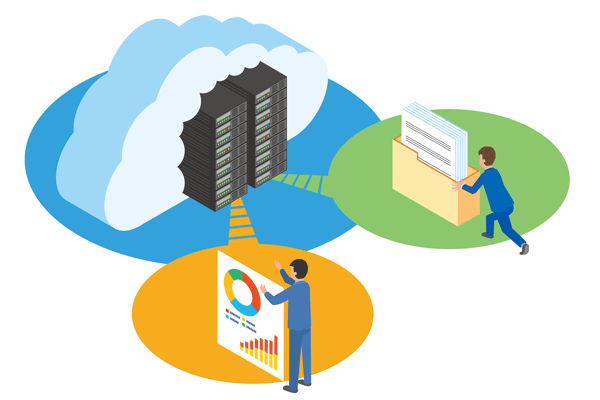
Google Workspaceとは、Google社が提供するクラウド型のグループウェアです。
クラウドや情報管理ツール、生成AIなど、ビジネスに必要な機能がパッケージで提供されています。
例えば、Google ドキュメントでは、複数のメンバーが同時に文書を編集したり、コメント機能で意見を交換したりできるため、作業を効率的に進めることが可能です。
なお、従来は「Google Apps」や「G Suite」と呼ばれていましたが、機能の充実が図られる中で徐々に名称が変更され、現在では「Google Workspace」というサービスになっています。
Google Workspaceを導入するメリット
Google Workspaceの魅力は、組織の柔軟な働き方を可能にしつつ、生産性を最大化させられる点にあります。
具体的な導入メリットは、以下のとおりです。
- 自社サーバー不要で初期投資や維持管理費を抑えられる
- 会社規模や用途にあわせて柔軟にプランを選べる
- クラウドによるファイル共有や共同編集で作業効率がアップする
- すべてのアプリがクラウド上で動作し、利用者の場所やデバイスを問わない
- 強固なセキュリティ機能で、不正アクセスや情報漏洩のリスクを抑えられる
- 生成AI「Gemini」が標準搭載され、メール作成や資料要約などを効率化できる
リモートワークやハイブリッドワークが主流となった今、Google Workspaceはなくてはならないビジネスツールのひとつです。
実際に、中小企業から大企業、教育機関まで幅広い企業・団体がGoogle Workspaceを導入しています。
Google Workspaceの料金プラン

Google Workspaceは「Starter」「Standard」「Plus」「エンタープライズ」の4つの料金プランに分かれています。
それぞれのプランの違いは、以下の表のとおりです。
| プラン名 | Starter | Standard | Plus | エンタープライズ |
|---|---|---|---|---|
| 月額価格(ユーザーあたり) | 800円/月 | 1,600円/月 | 2,500円/月 | 要問い合わせ |
| ストレージ | 30GB | 2TB | 5TB | 5TB(アップグレードによる追加も可能) |
| ビジネス用メールアドレス | 〇 | 〇 | 〇 | 〇 |
| Gemini | 制限あり | 〇 | 〇 | 〇 |
| Gemini AIアシスタント | 基本的なアクセス | より広いアクセス | より広いアクセス | より広いアクセス |
| ビデオ会議参加人数 | 100人 | 150人 | 500人 | 1,000人 |
| NotebookLM(AIリサーチアシスタント) | 基本的なアクセス | より広いアクセス | より広いアクセス | より広いアクセス |
| スケジュール予約 | × | 〇 | 〇 | 〇 |
| GoogleドキュメントとPDFへの電子署名 | × | 〇 | 〇 | 〇 |
| Vault | × | × | 〇 | 〇 |
| 高度なエンドポイント管理 | × | × | 〇 | 〇 |
| 高度なセキュリティと管理機能 | × | × | 〇 | 〇 |
| LDAP(データ損失防止) | × | × | 〇 | 〇 |
小規模な企業や個人事業主の場合、Starterプランでも問題ありませんが、ある程度大きな規模の会社の場合は、Standardプラン以上を検討するのがおすすめです。
なお、各プランで利用できる機能は随時更新されるため、Googleの公式ホームページも参考にしてください。
【参考】柔軟な価格プラン オプションの比較|Google Workspace
有料版と無料版の違い|どっちを使うべき?
Google Workspaceの有料版は、Googleドライブのストレージ容量が大きく、GoogleドキュメントやGoogleカレンダーなどの機能も、無料版に比べて大幅に拡張されています。
また、有料版と無料版ではセキュリティやアカウント管理機能にも違いがある点を忘れてはいけません。
具体的には、有料版と無料版で以下のような違いがあります。
| 項目 | 無料版 | 有料版 |
|---|---|---|
| 料金 | 無料 | 月額約800円〜2,500円/ユーザー |
| 独自ドメインメール | 不可 | 可能 |
| 管理コンソール | なし | あり(ユーザー管理・監査ログの確認などが可能) |
| セキュリティ機能 | 限定的 | 拡張セキュリティ機能(Vault・DLPなど) |
| サポート | 限定的 | 電話・メール・チャットによる24時間サポート |
以上を踏まえると、ビジネス利用では有料版の導入がおすすめです。
有料版であれば、VaultやDLPなどのセキュリティ機能や管理機能が充実しているため、企業としての信頼性向上につながります。
さらに、管理者や一般社員の権限などを設定することで、一元管理が可能になるのもうれしいポイントです。
Google Workspaceの主な機能

Google Workspaceで利用できる主な機能は、以下のとおりです。
| 機能 | 内容 |
|---|---|
| Gmail | 迷惑メールやウイルス対策もできるビジネスメールサービス |
| Google ドライブ | 安全なクラウドストレージでファイル共有やリアルタイム編集が可能 |
| Google カレンダー | 共有予定管理と自動調整機能を備えたスケジュール管理ツール |
| Google Meet | 多彩な機能を持つオンラインビデオ会議ツール |
| Google Chat | スレッド制チャットで効率的なチームコミュニケーションを実現 |
| Google ドキュメント | 共同編集・コメントが可能なオンライン文書作成ツール |
| Google スプレッドシート | 高度な計算・分析が可能なオンライン表計算ツール |
| Google フォーム | 使いやすいアンケート・申込フォーム作成ツール |
| Google スライド | 共同編集対応のプレゼン資料作成ツール |
| Google Vault | メールやチャットのデータ保管・管理ツール |
| AppSheet | ノーコードで業務アプリを作成できる開発支援ツール |
| Google Keep | メモとリマインダーが便利な軽量メモアプリ |
| Googleサイト | プログラミング不要のWebサイト作成ツール |
| Google Vids | AI搭載の動画作成収録・編集ツール |
| NotebookLM | AIによる文書分析・作成ツール |
ここからは、それぞれの機能の概要について簡単に紹介します。
Gmail
Gmailは、高性能なメールサービスです。ビジネスメールの定番ツールとして多くの企業が利用しています。
迷惑メールフィルタリングやウイルス検出機能を備えており、セキュリティ面の信頼性が高いのが特徴。有料版では、会社ごとの独自ドメインを取得することも可能です。
Google ドライブ
Google ドライブはクラウド上でファイルを保存・共有するサービスです。プランに応じて、ユーザーごとに15GBから5TB程度の容量を利用できます。
場所を選ばず、複数人がリアルタイムで更新できるため、チームの作業効率を格段に向上させることが可能です。
Google カレンダー
Google カレンダーは、容易にスケジュール管理ができるツールです。
会議の自動調整機能やリマインダー通知が充実しており、個人・チーム両方の予定を一元的に管理できます。また、Google Meetとも簡単に連携できるため、ビデオ会議のスムーズな設定が可能です。
Google Meet
Google Meetは、ブラウザベースのオンラインビデオ会議ツールです。
画面共有・録画・リアルタイム字幕・ノイズキャンセリングなどの高度な機能を備えています。有料プランなら参加人数が大幅に拡張されるので、リモートワークやウェビナーにも活用できるでしょう。
Google Chat
Google Chatは、ビジネス向けのチャットツールです。
ドキュメントの共有や会議への即時移行が可能なので、チーム内コミュニケーションの効率化を図れます。また、Gemini for WorkspaceやAppSheetを使用すれば、独自のChatアプリをコード不要で構築することも可能です。
Google ドキュメント
Google ドキュメントは、オンラインの文書作成ツールです。
Microsoft Wordのように文書を作成できるのはもちろん、複数人がリアルタイムで共同編集し、コメントを付与することもできます。
また、自動保存と履歴管理機能があるので、変更点を容易に追跡できる点も特徴のひとつです。なお、Microsoft Wordとの互換性があり、「.docx」形式で文書を出力することもできます。
Google スプレッドシート
Google スプレッドシートはクラウド形式の表計算ツールです。
関数やグラフ作成、自動化スクリプトによって高度なデータ解析をおこなうことができます。
リアルタイム共同編集で複数人が同時に作業できるため、予算管理やプロジェクト進捗管理などに利用されるケースが一般的です。また、Excelファイルの読み込み・編集にも対応しています。
Google フォーム
Google フォームは、オンラインアンケートや申込フォームを簡単に作成できるツールです。
多彩な設問タイプを備えており、条件分岐などの複雑な設定もできます。また、フォームへの回答をスプレッドシートで自動集計し、データ分析することも可能です。
Google スライド
Google スライドは、オンラインでプレゼンテーション資料を作成できるツールです。
リアルタイムでの共同編集が可能で、離れたメンバーともスムーズに資料作成が進められます。テンプレートが充実しており、PowerPointとも一定の互換性がある点も特徴のひとつです。
Google Vault
Google Vaultは、監査・証跡管理を主な目的としたデータ保管・管理ツールです。
社員が利用するGmailやGoogleドライブ、Google Chatなどのデータを保存、検索、エクスポートできます。
例えば、情報漏洩や機密情報の持ち出しなどのトラブルが起きた際にも、電子情報開示の手続きやメール監査などを迅速に進めることが可能です。
AppSheet
AppSheetは、ノーコードで業務アプリを作成できる機能です。
既存のデータソースと連携しながら、モバイルアプリケーションやウェブアプリケーションを容易に構築できます。
カスタマイズ性が高く、業務のデジタル化を進める際にもおすすめのツールです。
Google Keep
Google Keepは、シンプルで使いやすいオンラインメモアプリです。テキストだけでなく、音声や画像も保存できるのが特徴。
また、リマインダーやラベルを使った整理機能も充実しており、日常のアイデア・タスクを管理する際に最適なツールです。
Googleサイト
Googleサイトは、プログラミング不要でWebサイトが作成できるツールです。社内ポータルやプロジェクト共有サイトの作成に適しています。
また、Google ドキュメントやスプレッドシートなどの埋め込みも可能です。
Google Vids
Google Vidsは、AI搭載の動画作成・編集ツールです。
簡単なプロンプトから動画を生成できるので、特別な動画編集スキルやソフトウェアを必要としません。また、チームでの共同編集にも対応しています。
NotebookLM
NotebookLMは、リサーチ業務を効率化できるツールです。
大量の文書やデータであっても、簡単な操作で必要な情報を検索・要約してくれます。
アイデアを整理したり、データ分析に基づくマーケティング・営業戦略を立案したりする際には、NotebookLMの活用がおすすめです。
Google Workspaceを使ってできること

次に、Google Workspaceを使って具体的に何ができるのかを解説します。
社内でのデータ・文書の共有や同時編集
Google Workspaceを使えば、社内のデータや文書を安全かつ効率的に共有・同時編集できます。
ファイルがクラウド上に存在することで、権限を付与されたメンバーが自由にアクセスできるようになるためです。
例えば、同一のGoogleドキュメントやスプレッドシートをリアルタイムで編集できるので、売上データの確認やプロジェクトの進捗管理などに役立ちます。
なお、クラウド上のファイルへのアクセス権限は「編集のみ」「閲覧のみ」といったように細かく設定することが可能です。
Geminiのアシストによる業務の効率化
Google Workspaceに搭載された生成AI「Gemini」を活用すれば、業務効率を格段に向上させられます。
例えば、Google Meetでの会議内容を自動で文字起こししたり、Gmailの長文メールを要約したりといった活用方法が考えられるでしょう。
また、GeminiはGoogleカレンダーとも連携できるので、予定管理などの煩雑な業務に割く時間も削減できます。
管理者設定によるセキュリティ対策
Google Workspaceを使えば、管理者設定による高度なセキュリティ対策が可能です。
管理コンソールからユーザーのアクセス権限や認証設定を一元管理できるため、不正アクセス・情報漏えいなどのリスクを低減できます。
例えば、ユーザーに対して二段階認証を設定できるほか、重要なファイルや機密情報へのアクセスをユーザーごとに制限するといったことも可能です。
また、監査ログも取得できるので、異常が発生した際にも素早く原因究明を進められます。
Google Workspaceを導入する流れ

Google Workspaceを導入する際は、まず、独自ドメインへの移行対象となる全メールアドレスを棚卸しましょう。また、現行サーバーにあるデータのバックアップを取ることも重要です。
その後は、以下の手順で導入手続きを進めてください。
- Google公式サイトまたは代理店経由で契約を申し込む
- Google Workspaceで使用するドメインのDNSにTXTレコードを追加する
- ユーザーアカウントやグループメールを作成する
- GmailのDNS設定を行う
なお、Google Workspaceは、Google公式サイトまたは代理店で契約できます。
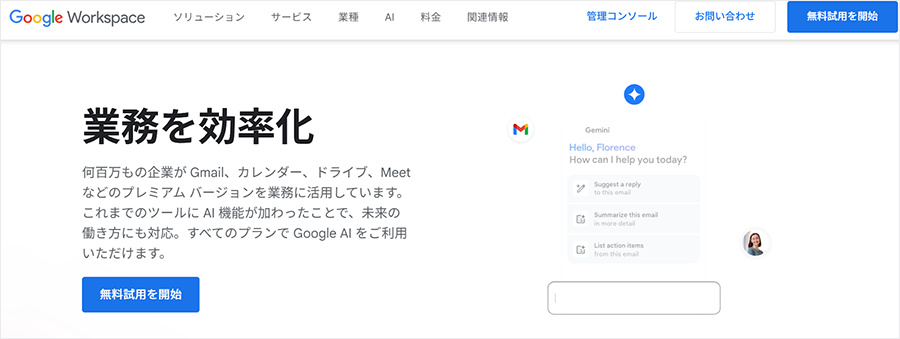
Google公式サイトから直接申し込む場合は、トップ画面の「無料試用を開始」から手続きを進めましょう。 画面の案内に従って、メールアドレスやドメイン情報、支払情報を入力すれば、すぐに利用を開始できます(14日間の無料試用もここから適用されます)。
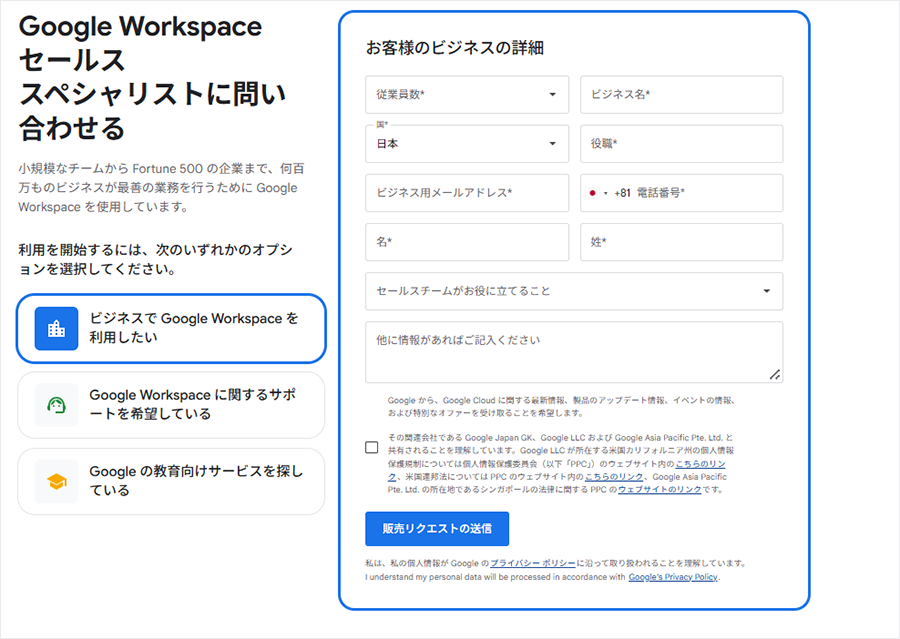
Enterpriseプランを希望する場合や、導入に関する詳細な相談をしたい場合は、「お問い合わせ」から担当者に連絡してください。「お問い合わせ」をクリックすると、問い合わせページが表示されるため、「ビジネスで Google Workspace を利用したい」を選択したうえで必要事項を入力し、「販売リクエストの送信」をクリックしてください。
Google Workspaceに関するよくある質問

最後に、Google Workspaceに関してよくある質問を紹介します。
Google WorkspaceとMicrosoft 365の違いは?
Microsoft 365は、Microsoft Office の機能をクラウド上で利用できるグループウェアです。
Google WorkspaceとMicrosoft 365には、以下のような違いがあります。
| 項目 | Google Workspace | Microsoft 365 |
|---|---|---|
| 料金プラン(月額) | 800円~2,500円 | 約900円~3,300円 |
| 主なツール | Gmail、Google ドキュメント、Google スプレッドシート、Google スライド | Outlook、Word、Excel、PowerPoint |
| コミュニケーションツール | Google Meet、Chat | Microsoft Teams |
| AI機能 | Gemini | Copilot |
コストを重視する場合は、月額料金が安くAIも標準搭載されているGoogle Workspaceがおすすめです。
一方、これまでOfficeツールを利用していた場合は、Microsoft 365のほうが使いやすく感じられる可能性もあります。
どちらを利用するか迷ったら、社員のストレスが少なく、業務への落とし込みがスムーズな方を選びましょう。
Google Workspaceは個人でも利用できますか?
Google Workspaceは、個人利用も可能です。
個人向けの「Google Workspace Individual」を契約すれば、ストレージが拡張され、ビデオ会議やGmailなどの機能性も向上します。
ただし、通常のGoogleサービスでも、GmailやGoogle ドライブなどの基本的な機能は利用可能なので、Google Workspaceとの契約が必要かどうかは慎重に検討してください。
Googleとの直接契約と代理店契約はどっちがいい?
会社単位でGoogle Workspaceを導入するのであれば、代理店での契約をおすすめします。
代理店のほうが、導入支援やカスタマーサポートが充実しているほか、支払方法にも柔軟に対応してもらえるからです。
なお、代理店ごとに導入費用やサポート体制が異なるので、十分に比較検討してください。
まとめ
Google Workspaceは、業務効率化を図る際に有効なツールです。
また、クラウド活用により、ユーザーが場所を選ばず作業できるようになるので、柔軟性のある働き方を目指す企業にも適しています。
無料トライアル期間も設けられているため、導入に悩む際は、まず一度、試用してみるのもよいでしょう。