
Gemini(ジェミニ)とは?使い方や料金、使う際の注意点を徹底解説
Google社が開発した「Gemini」は、個人単位・会社単位で広く導入されている生成AIモデルです。
しかし、生成AIが次々にリリースされるなかで、Geminiにはどのような特徴があるのか、情報収集が追いついていない方も多いのではないでしょうか。
そこで本記事では、Geminiの使い方や料金、使用時の注意点などを解説します。
ほかの生成AIとの違いなども詳しくまとめているので、ぜひ最後まで目を通してみてください。
Gemini(ジェミニ)とは?

Geminiは、Google社が開発した生成AIモデルです。
当初は「Bard」としてリリースされましたが、性能強化や新機能の追加などを経て、2024年2月から「Gemini」に名称が変更されました。
Geminiは文章だけでなく画像・動画・音声など、多様な情報を同時に処理できる点が特徴です。
具体的には、文章の要約・作成、画像や動画の生成、Googleサービスと連携したスケジュール管理などのシーンで用いられています。
なお、2025年11月にGemini 3.0がリリースされました。
新モデルの3 Proは推論能力や統合処理性能が向上しており、より複雑なタスクの自律的実行が可能になりました。
Geminiでできること・活用事例
Geminiの主な機能と活用事例は以下のとおりです。
| 機能 | 活用事例 |
|---|---|
| テキスト生成・要約 | メールやブログ記事の下書き作成、プログラミングコードの生成、長文資料の要約 |
| 画像認識・解析 | 画像を用いた情報検索 |
| Googleサービス連携 | Gmail・Googleカレンダー・Googleドキュメントなどの情報要約、YouTube動画の要約 |
| 画像生成 | キャラクターイメージのビジュアル化、企画書の表紙画像生成 |
| 動画生成 | 商品の紹介動画や説明動画の作成、物理法則のシミュレーション |
| Gemini Live | 会話を通じたアイデア出し、プレゼンや面接の練習 |
| ファイル読み込み・データ分析 | PDF資料やCSVデータの要約・分析 |
| Deep Research(詳細調査) | 複雑な市場調査に基づくレポートの作成、競合分析、論文の比較 |
| Canvas | Webページの作成、簡易的なゲーム制作 |
特に、Googleサービスとの連携はGoogleが提供するAIだからこそのポイントです。
これらの機能を上手に使い分けることで、日々の業務効率やクリエイティブの質を大きく引き上げられるでしょう。
Geminiの料金|プランごとの違いは?

Geminiは「無料版」「Google AI Pro」「Google AI Ultra」の3つのプランに分かれています。
プランごとに以下の違いがあるので、用途に応じて適切に使い分けてください。
| 項目 | 無料版 | Google AI Pro | Google AI Ultra |
|---|---|---|---|
| 料金 | 0円 | 2,900円/月 | 36,400円/月 |
| Gemini 3 Pro(精度重視のモデル) | 1日あたり最大5件のプロンプト | 1日あたり最大100件のプロンプト | 1日あたり最大500件のプロンプト |
| Gemini 2.5 Flash(速度重視のモデル) | 一般的なアクセス | 一般的なアクセス | 一般的なアクセス |
| コンテキストウィンドウ | 32,000トークン | 100万トークン | 100万トークン |
| 音声概要 | 1日あたり最大20件 | 1日あたり最大20件 | 1日あたり最大20件 |
| Deep Research | 2.5Flashを使用して1か月あたり最大5件のレポートを作成 | 3 Proを使用して1日あたり最大20件のレポートを作成 | 3 Proを使用して、1日あたり最大200件のレポートを生成 |
| 動画生成 | – | Veo 3.1 Fast(プレビュー)を使用して1日あたり最大3本の動画を作成 | Veo 3.1(プレビュー)を使用して1日あたり最大5本の動画を生成 |
| 画像生成・編集 | 1日あたり最大100枚の画像 | 1日あたり最大1,000枚の画像 | 1日あたり最大1,000枚の画像 |
| 機能への早期アクセス | – | 一部の新機能への優先アクセス | 一部の新機能への優先アクセス |
(画像生成・編集の上限は毎日リセット)
参考:https://support.google.com/gemini/answer/16275805?hl=ja
個人使用の範囲内であれば、無料版でもストレスなく利用できるはずです。
しかし、会社単位でGeminiを使いこなしていくことを検討しているのであれば、有料プランの契約が推奨されます。
Geminiの始め方

ここからは、Geminiの始め方を解説します。
【Geminiを始める手順】
- Geminiにアクセスする
- Googleアカウントにログインする
- Geminiが開く
それぞれの手順について、実際の画面とあわせて見ていきましょう。
Geminiにアクセスする
まずは、Gemini公式サイトにアクセスします。
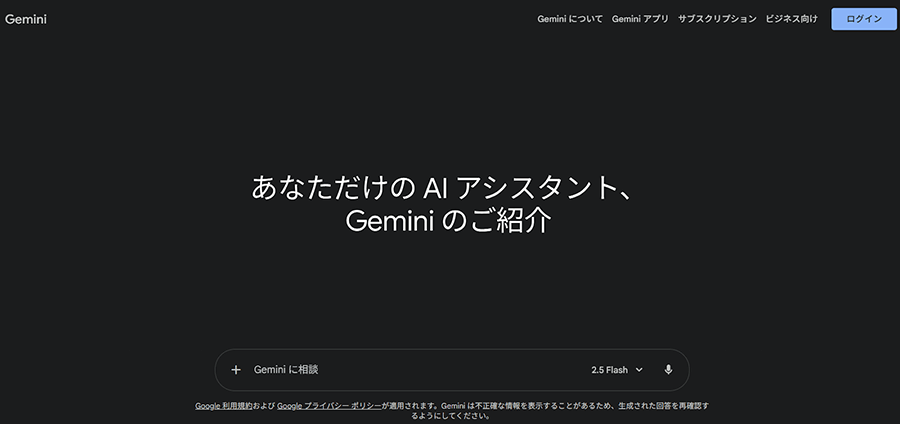
対応ブラウザはChrome・Safari・Firefox・Edgeなどで、特別なソフトのインストールは不要です。
また、Google Chromeを使っている場合は、拡張機能「Gemini in Chrome」を追加することで、ほかの作業をしながらでも手軽に呼び出せます。
スマホの場合はアプリをダウンロードする
スマホでGeminiを使うには、専用アプリのダウンロードが必要です。
iOSユーザーはApp Storeから「Google Gemini」アプリを検索し、インストールします。Geminiのアプリに対応しているのは、iOS16以降です。
AndroidユーザーはGoogle Playストアで「Google Gemini」アプリを探し、インストールしましょう。Android9以上、2GB以上の端末に対応しています。
なお、どちらのOSでもアプリのダウンロードは無料です。インストール後にアプリを開いてログインすれば、すぐにGeminiの高性能AI機能を活用できます。
Googleアカウントにログインする
Geminiの利用には、Googleアカウントが必須です。
Googleアカウントを持っていない場合は、無料で作成できるので、先に取得しておきましょう。
「google.com」にアクセスし、画面右上の「ログイン」をクリックすれば、簡単な項目を入力するだけで取得できます。
Googleアカウントを取得したら、Gemini公式サイトのトップ画面にある「ログイン」をクリックしてください。
自身のアカウントを選択し、パスワードを入力すればログインできます。
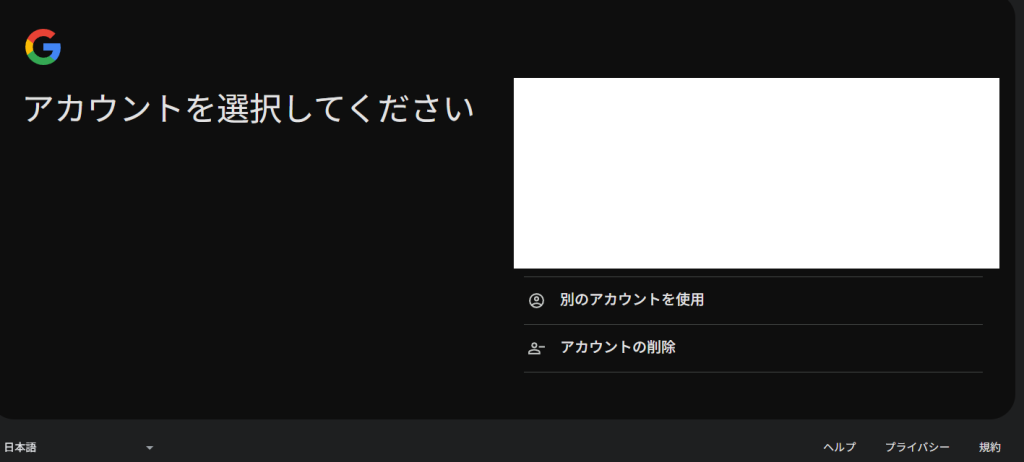
なお、初回ログイン時は利用規約の同意が求められるので、ウィンドウを一番下までスクロールして「同意する」をクリックしてください。
Geminiが開く
Googleアカウントでログインすると、すぐにGeminiのチャット画面が開きます。
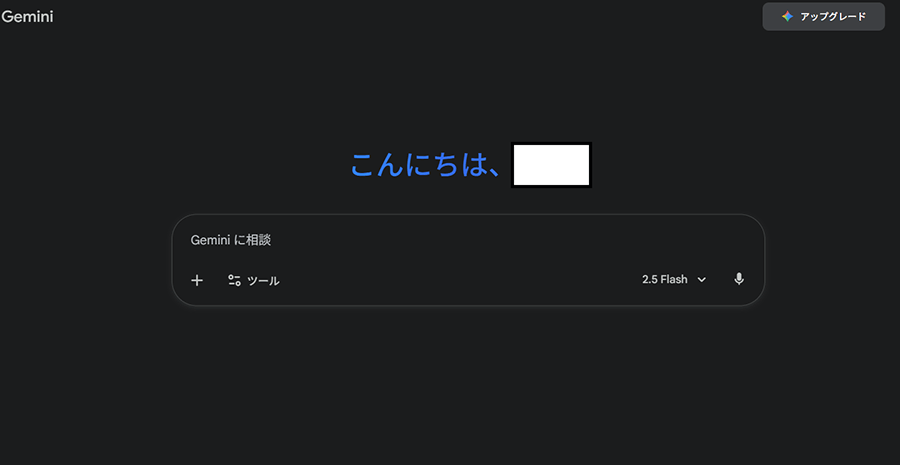
画面下部にプロンプトの入力欄が表示されるので、質問や依頼内容を入力すればAIと会話できます。
直感的に操作できる仕組みになっているため、初めてAIに触れる人でもスムーズに始められるはずです。
Geminiの基本的な使い方

次に、Geminiの基本的な使い方を詳しくみていきましょう。
【Geminiの基本的な使い方】
- Geminiを開く
- 下部の入力窓に調べたいことや命令を記入する
- 回答が表示される
以下では、それぞれの手順について実際の画面を見ながら解説します。
Geminiを開く
まずは、Geminiを開きましょう。
パソコンならGemini公式サイトにアクセス、スマホならアプリを起動してください。
Googleアカウントでログインすれば、AIとのチャット画面が表示されます。
下部の入力窓に調べたいことや命令を記入する
次に、画面下部にあるテキスト入力欄に質問や命令文(プロンプト)を入力します。
より的確な回答を得るためには、できるだけ具体的な内容を記載することがポイントです。
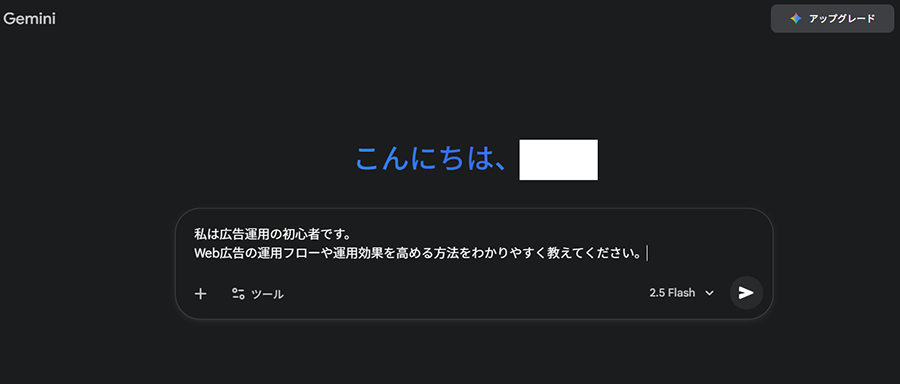
あとはEnterキーを押すか、入力欄右側の紙飛行機の形をした送信ボタンをクリックするだけです。
なお、テキスト入力欄右下(もしくは右上)のタブで、「Fast(2.5 Flash)」「Thinking(3 Pro)」を選択できます。
回答スピードを重視する場合は「Fast」、回答の質を重視する場合は「Thinking」がおすすめです。
ただし、無料版では「Thinking」の利用回数が5回までに制限されている点に注意してください。
画像や動画のアップロードも可能
Geminiでは、画像や動画のアップロードも可能です。
チャット画面の「+」アイコンからファイルをアップロードし、「この画像の内容を教えて」や「この動画の要約を作成してください」など、質問や命令を入力します。
例えば、料理の写真をアップロードしてレシピを教えてもらう、会議の動画をアップロードして文字起こしをしてもらうなど、さまざまな活用方法が考えられるでしょう。
なお、画像や動画のアップロードは、PCだけでなくスマホからもできます。
回答が表示される
質問や命令の入力後、送信ボタンをクリックするか、Enterキーを押すと以下のようにAIによる回答が画面に表示されます。
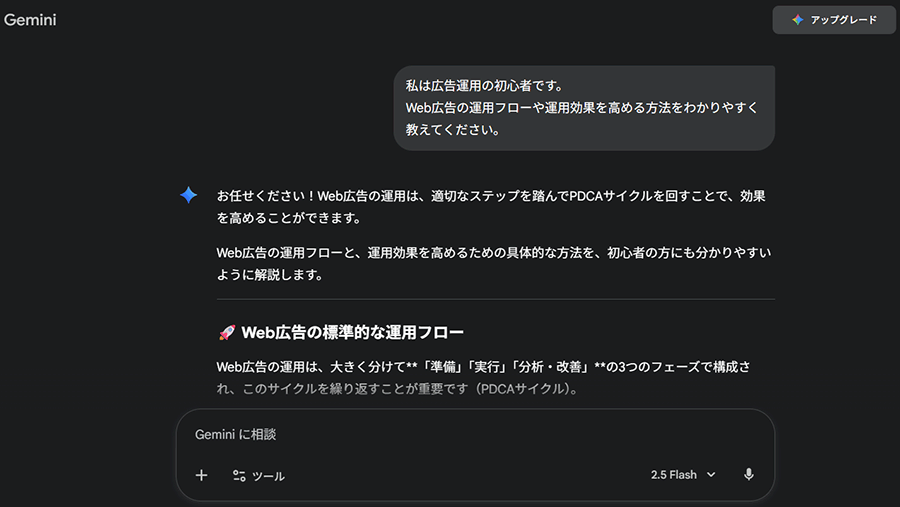
回答に不足がある場合は、追加の質問や指示をしてより詳細な回答を求めましょう。
Geminiに質問する内容にもよりますが、最初から完璧な回答を得られることは多くありません。
特に一問一答で回答できないテーマを扱う場合は、会話を繰り返して、精度を高めていくことが重要です。
なお、Geminiの回答はGoogleドキュメントに保存したり、SNSで共有したりすることもできます。
Geminiを上手に使うためのプロンプト設計のコツ

Geminiを上手に使うためには、プロンプトと呼ばれる命令文の設計が重要です。プロンプトの内容次第で、生成AIの出力は大きく変わってきます。
具体的には、以下のようなポイントを意識するとよいでしょう。
| ポイント | 概要 |
|---|---|
| 役割の付与 | 「あなたは広告運用のプロです」「プロの編集者として作業してください」など、明確な役割を与える |
| 目的の提示 | 「クライアントにWeb広告の運用フローを提示する必要があります」など、何を目的に質問や指示をしているのかを明確にする |
| 条件の提示 | 「文字数は1,000字程度。初心者向けに、専門用語をできるだけ使わないでください」など、どんな回答が欲しいのかを明示する |
| 明確な指示 | 「広告の企画から効果測定までの一連の流れを箇条書きで説明してください」など、回答の形式を指示する |
プロンプトの設計方法がイメージできない場合は、「Web広告の運用フローについてのプロンプトを設計してください」などと、プロンプトの設計方法からGeminiに尋ねてみるのもおすすめです。
Geminiを使う際の注意点

Geminiを使う際は以下の2点に注意してください。
- 出力されたコンテンツの使用が著作権侵害になる可能性もある
- 必ずしも正確な回答が出力されるわけではない
Geminiは、インターネット上にある著作物を含めて、膨大なデータを学習したうえで回答を出力します。
そのため、出力される文章や画像が既存の著作物と類似しやすく、そのまま使用すると権利侵害になるおそれがあるのです。
特に商用利用では法的トラブルに発展することもあるため、Geminiの生成物は慎重に取り扱ってください。
また、Geminiに限らず、生成AIの出力内容は必ずしも正確とはいえません。
特に専門的な情報や更新頻度の高い情報には、誤りが含まれていることも多いです。
出力結果を鵜呑みにせず、ファクトチェックしたうえで利用することを心がけましょう。
GeminiとChatGPTやその他の生成AIの違い

GeminiやChatGPTなど、現在はさまざまな生成AIが開発されています。
それぞれに得意とする分野があり、料金体系も異なるので、用途に応じて使い分けることが重要です。
主な生成AIの特徴や料金を以下の表にまとめているので、参考にしてみてください。
| 生成AI | 特徴 | 料金 | おすすめの用途 |
|---|---|---|---|
| Gemini | ・Deep Research搭載で膨大な情報を短時間で調査 ・Googleサービスとの連携が充実 | 無料~36,400円/月 | 難解な情報に基づく文書の作成、PDF・動画解析 |
| ChatGPT | ・思考機能を標準搭載 ・多くのユーザーが利用 | 無料~200ドル/月 | ブログ執筆、文章の要約、日常会話 |
| Perplexity | ・専門的なリサーチや深掘りに対応 ・すべての回答に出典や引用元を表示 | 無料~325ドル/月 | 最新情報の検索、学術的調査、ビジネス情報収集 |
| Claude | ・高度な推論処理能力 ・コーディング性能も高い | 無料~200ドル/月 | 法的文書・技術文書の作成、複雑なデータ分析、コーディングのサポート |
| Felo | ・プレゼンテーション生成機能 ・多言語対応 | 無料~14.99ドル/月 | 学術研究、ビジネス戦略設計、プレゼン資料作成 |
| Copilot | ・WindowsアプリやOffice製品と密に連携 ・Microsoft Edgeならアイコンクリックで利用可能 | 無料~4,497円/月 | WordやExcelなどでの文書作成 |
Geminiに関するよくある質問

最後に、Geminiに関するよくある質問を紹介します。同様に疑問を感じている方は、ぜひ参考にしてください。
Geminiは日本語に対応していますか?
Geminiは、日本語に対応した生成AIです。
長文の質問や複雑な問いを投げかけても、文脈を理解し、適切な回答を生成してくれます。
また、日本語による音声入力も可能です。
ただし、出力される日本語は文法的に間違っていたり、AI独特の言い回しをしていたりするケースも多いので、資料や記事などに用いる際は人間によるチェック・修正が欠かせません。
Geminiは1日何回使えますか?
「Gemini 2.5 Flash」であれば、実質的に回数無制限で利用可能です。
一方で、「Gemini 3 Pro」はプランによって1日の使用できる回数が異なります。
【Gemini 3 Proの使用可能回数(プラン別)】
| 無料版 | Google AI Pro | Google AI Ultra |
|---|---|---|
| 1日あたり最大5件のプロンプト | 1日あたり最大100件のプロンプト | 1日あたり最大500件のプロンプト |
簡単な調べ物をする程度であれば無料版でも十分ですが、多頻度で高度な処理を行う場合は有料プランへの加入も検討しましょう。
Geminiのおすすめの呼び出し方は?
Geminiの呼び出し方はデバイスによって異なります。
おすすめの呼び出し方は以下のとおりです。
| デバイス | 操作方法 |
|---|---|
| パソコン | ・Google Chromeのアドレスバーに「@」を入力し、自動表示される「Geminiに質問」を選ぶ |
| iPhone | ・ホーム画面やロック画面にGeminiアプリのウィジェットを配置 ・Siriショートカット設定で音声起動 |
| Android | ・Googleアシスタント機能で音声起動 ・背面ダブルタップ(Google Pixelシリーズ) |
Geminiを手軽に呼び出せるように工夫しておけば、日常生活での活用の幅もぐっと広がるでしょう。
まとめ
Geminiは、Googleが開発した最新の生成AIモデルです。
文章だけでなく、画像・音声・動画など多様な情報を同時に処理できる点が特徴であり、日常生活はもちろん、ビジネスの現場での利用価値も高いといえます。
また、直感的な操作方法が採用されているため、これまで生成AIに触れてこなかった人でも、無理なく利用できるはずです。
基本的な機能は無料プランでも十分試せるので、実際に触りながら有用性を判断してみてください。