Google AI Studioとは?機能・使い方から通常版Geminiとの違いまで解説
「普段使っている通常版Gemini(Webアプリ)と、Google AI Studioは何が違うのか知りたい」
そのような疑問をお持ちのマーケティング担当者や企画者の方も多いのではないでしょうか。
本記事では、Google AI Studioの基本概念を解説します。さらに、通常版Geminiとの機能や用途の違いについても、わかりやすく整理しました。
最後までお読みいただくことで、基礎知識から具体的な操作手順、利用上の注意点まで、Google AI Studioを実務やプロトタイプ作成で活用するための実践的な知識を身につけることができます。
\ 動画でも視聴できます /
Google AI Studioとは?
Google AI Studioは、Googleが提供するWebブラウザベースの生成AI開発・プロトタイピング用統合環境です。
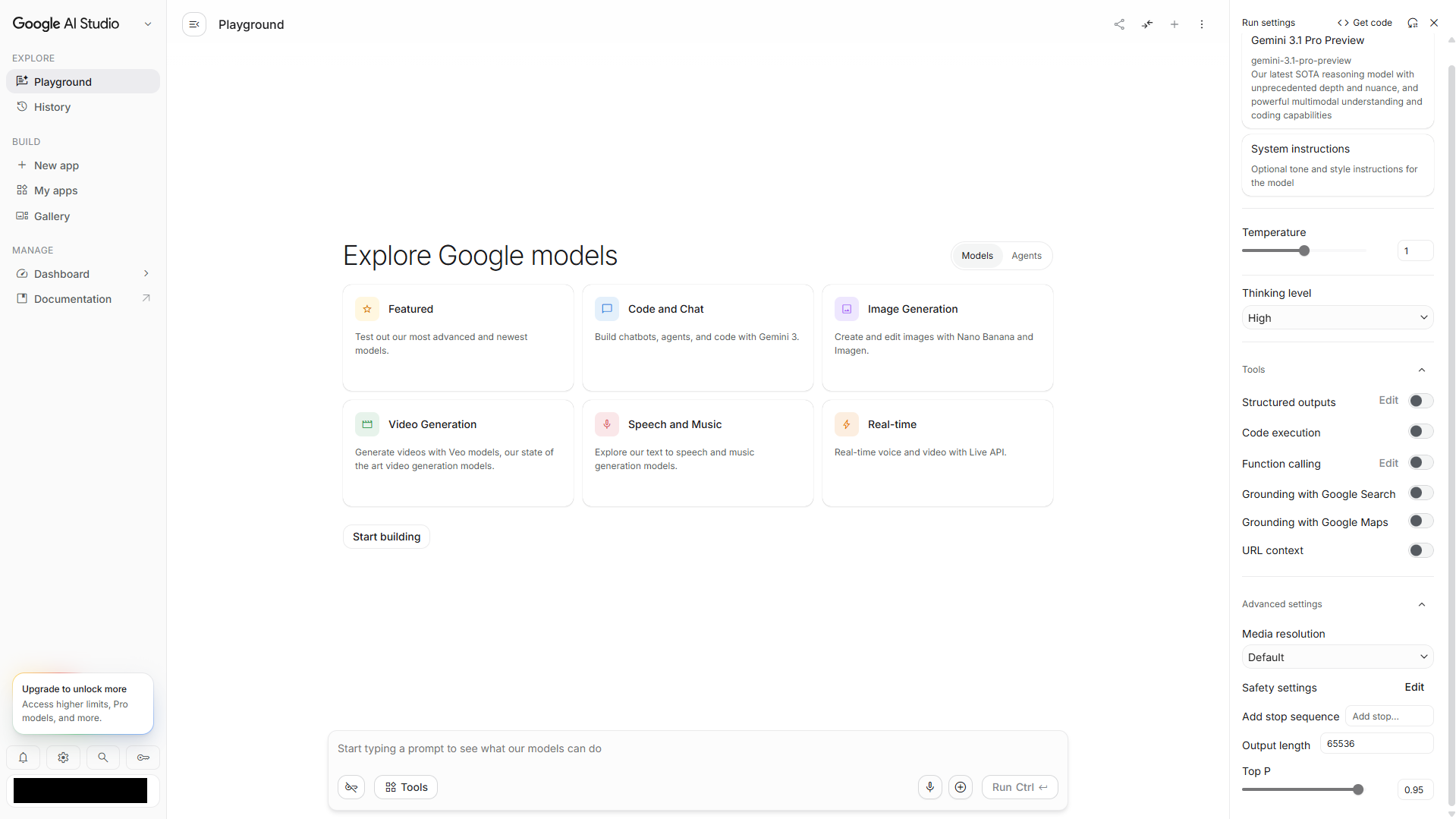
もともとは「MakerSuite」という名称でしたが、最先端AIモデル「Gemini」シリーズの登場に伴い、機能が大幅に強化されて現在の形となりました。
このツールは、単なるチャット画面ではありません。AIに対する事前の指示設定(システムプロンプト)や、出力結果を変えるための細かなパラメータ調整が可能です。これらを行いながら、AIの応答を実験・テストするためのプラットフォームとして位置づけられています。
最大の利点は、利用開始のハードルが非常に低いことです。「AIの開発や検証」と聞くと、ハイスペックなパソコンや複雑な環境構築が必要だと思われるかもしれません。しかし、Google AI StudioはすべてWebブラウザ上で動作するため、高性能な端末を個別に用意する必要はありません。対象年齢や利用可能地域などの条件を満たすGoogleアカウントがあれば、ブラウザから利用を開始できます。
また、プログラミングの専門知識がない非エンジニアの方でも使いやすいように設計されています。コードを書くことなく、直感的な画面操作(GUI)と自然言語のプロンプトだけで、自社業務に合わせたAIの動作検証が可能です。ローカルでの複雑な環境構築を抑え、最新のGeminiモデルを使ったアイデア検証を素早く進められます。
Google AI Studioの主要機能
Google AI Studioでは、テキストだけでなく、画像、動画、音声などを処理する最先端の「マルチモーダル機能」を利用できます。ここでは、搭載されている主要な機能とモデルについて解説します。なお、記載されている内容は、2026年8月時点の情報に基づいています。
長文処理に優れた「テキスト生成」
「Gemini 3.1 Pro」や「Gemini 3.6 Flash」などが利用可能です。膨大な社内文書、長大なマニュアル、過去の議事録などをそのまま読み込ませて精査したり、文脈を踏まえた要約を作成したりできます。
多彩な「マルチモーダルデータ解析」
画像、PDF、音声データ、さらには長尺の動画ファイルを直接アップロードして読み込ませることができます。多様なデータから文字起こしを行ったり、映像の文脈に沿った解説を出力させたりすることが可能です。複数ソースを横断した複雑なリサーチ業務にも対応します。
高品質な「画像生成と部分編集」
「Nano Banana 2」「Nano Banana 2 Lite」「Nano Banana Pro」などの画像生成・編集モデルを利用できます。テキストからの画像生成に加え、画像を入力して会話形式で編集や調整を重ねることも可能です。
テキスト・画像からの「動画生成」
「Veo 3.1」「Veo 3.1 Lite」「Gemini Omni Flash」などによる動画生成・編集機能が提供されています。テキストや画像から動画を作成し、「もっとカメラを右に」といった自然言語の指示で修正を加えることで、イメージに近い動画コンテンツのプロトタイプを作成できます。
プロトタイプ作成を加速する補助機能
開発者や企画者の作業を直接支援する高度な機能も搭載されています。
Build Apps
自然言語の指示から、WebアプリやネイティブAndroidアプリのプロトタイプを生成できます。Webアプリでは、フロントエンドに加えてサーバーサイドのコードやライブプレビューも生成でき、対話形式で機能やデザインを改善できます。
Code Execution(コード実行)
AIがPythonコードを自動生成・実行し、複雑な計算結果やデータのグラフ化などを行います。
構造化出力
AIの出力フォーマットを「JSON Schema」という決まった形式に強制的に固定する機能。既存システムへの組み込みテストが容易になります。
※動画生成(Veo)などの高負荷な処理や、APIを利用した大規模な連携においては、無料枠の対象外(従量課金)となる場合があります。用途に応じて提供条件をご確認ください。
Google AI Studio vs 通常版Gemini
Googleの生成AIとして広く知られる「通常版Gemini(Webアプリ)」と「Google AI Studio」。両者は同じ「Gemini」モデルを基盤としていますが、設計思想や最適な用途が明確に異なります。
通常版Gemini(Webアプリ)の特徴
gemini.google.comで提供されている通常版は、一般ユーザーや日常業務向けの「対話型チャットUI」です。ニュース検索、文章の構成案作成、翻訳や要約などに最適化されており、アシスタントのように手軽に活用できます。

Google AI Studioの特徴
aistudio.google.comで提供されているGoogle AI Studioは、精度検証やプロトタイプ作成を目的とした「実験・開発プラットフォーム」です。AIへのシステム指示やパラメータ調整に特化し、プロンプトによってAIの挙動がどう変化するかを厳密にテストするために作られています。
比較一覧
| 比較軸 | Google AI Studio | 通常版Gemini (Webアプリ) |
|---|---|---|
| 主な目的 | プロトタイピング、プロンプト検証、モデル比較 | 日常的な対話、情報検索、文章作成・要約 |
| ターゲット | 開発者、プロトタイプを作る人、詳細設定したい人 | 一般ユーザー、ビジネスパーソン全般 |
| 設定の自由度 | 高い(Temperature等の調整が可能) | 基本的に自動調整(シンプルなチャットUI) |
| 入力形式 | チャット、構造化プロンプトなど多彩 | チャット形式(テキスト・画像等) |
普段の文章作成や情報検索なら「通常版Gemini」が便利です。一方、特定のフォーマットで回答を固定したい場合や、AIに特定の役割を持たせて挙動を細かくコントロールしたい場合は「Google AI Studio」が適しています。
Google AI Studioの始め方
Google AI Studioは、複雑な設定なしですぐに使い始められます。初期手順からパラメータ調整までをステップ順に解説します。
ステップ1:アクセスとログイン
aistudio.google.comへアクセスし、Googleアカウントでログインします。初回のみ利用規約に同意すると、すぐに操作画面が表示されます。
ステップ2:操作画面の3領域構成
画面は大きく3つに分かれています。
左側(メニュー)
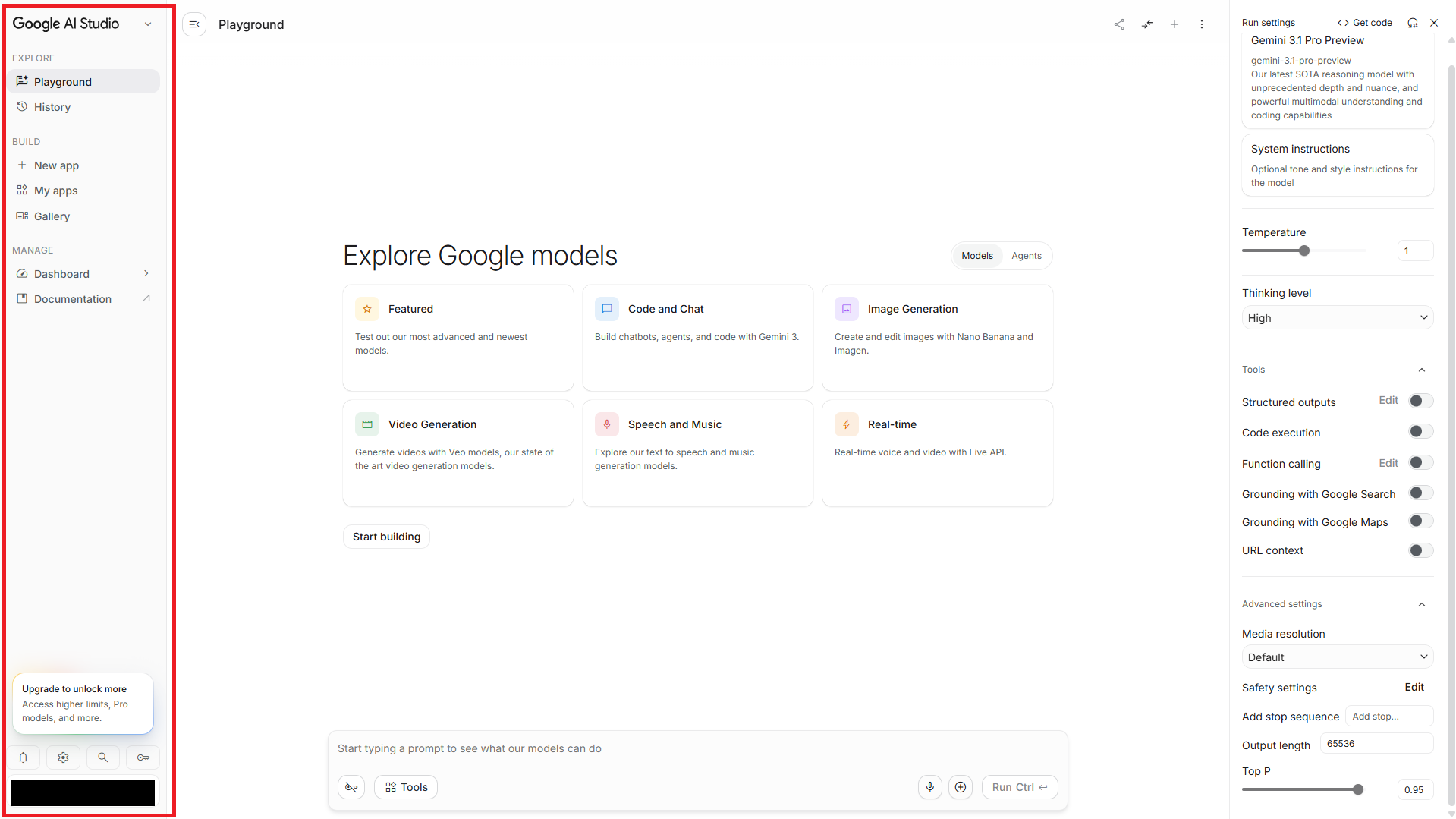
新規プロンプト作成、履歴、APIキー取得など。
中央(作業エリア)
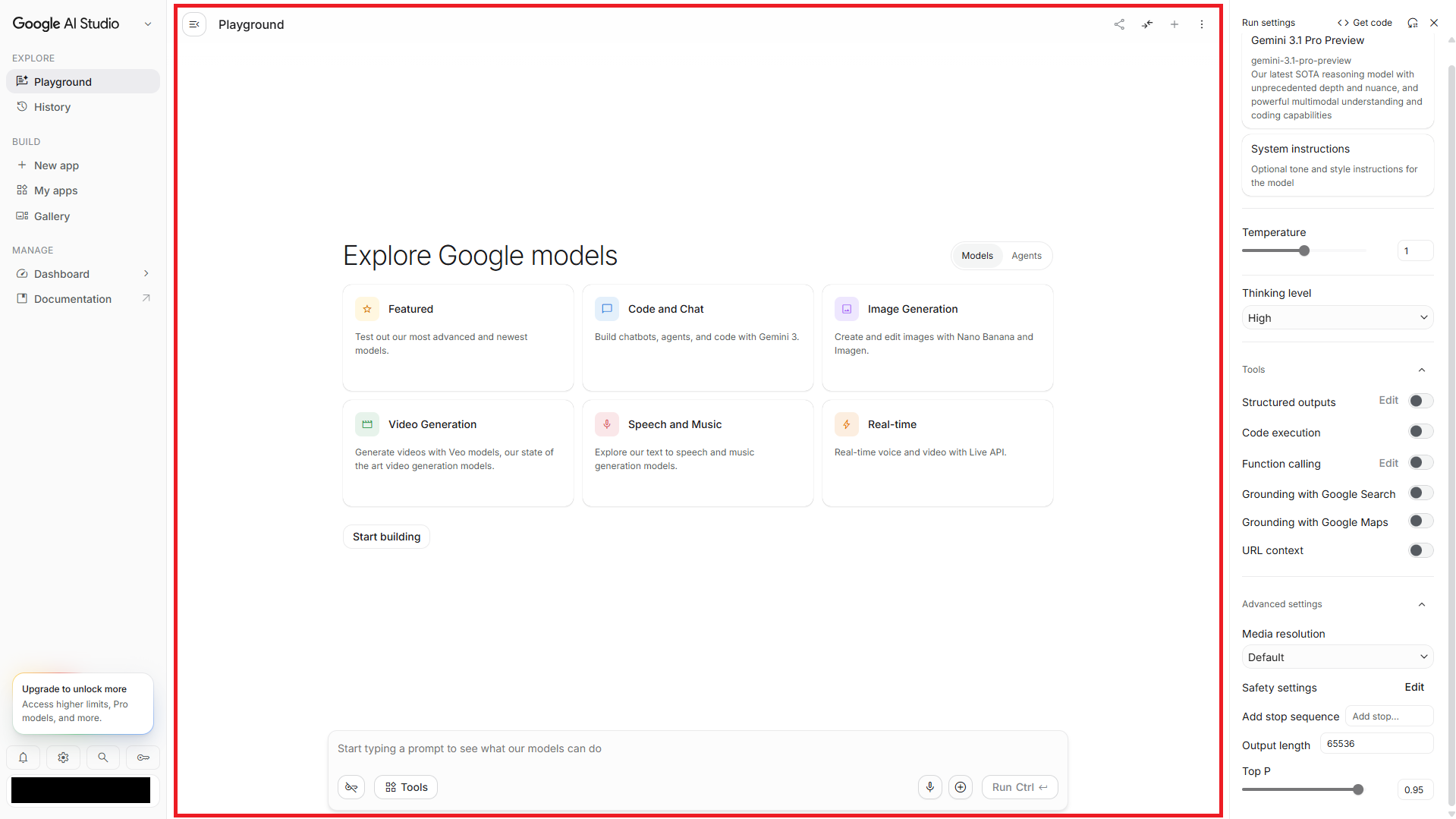
AIへの指示(プロンプト)入力と、応答を確認するメイン領域。
右側(設定パネル)
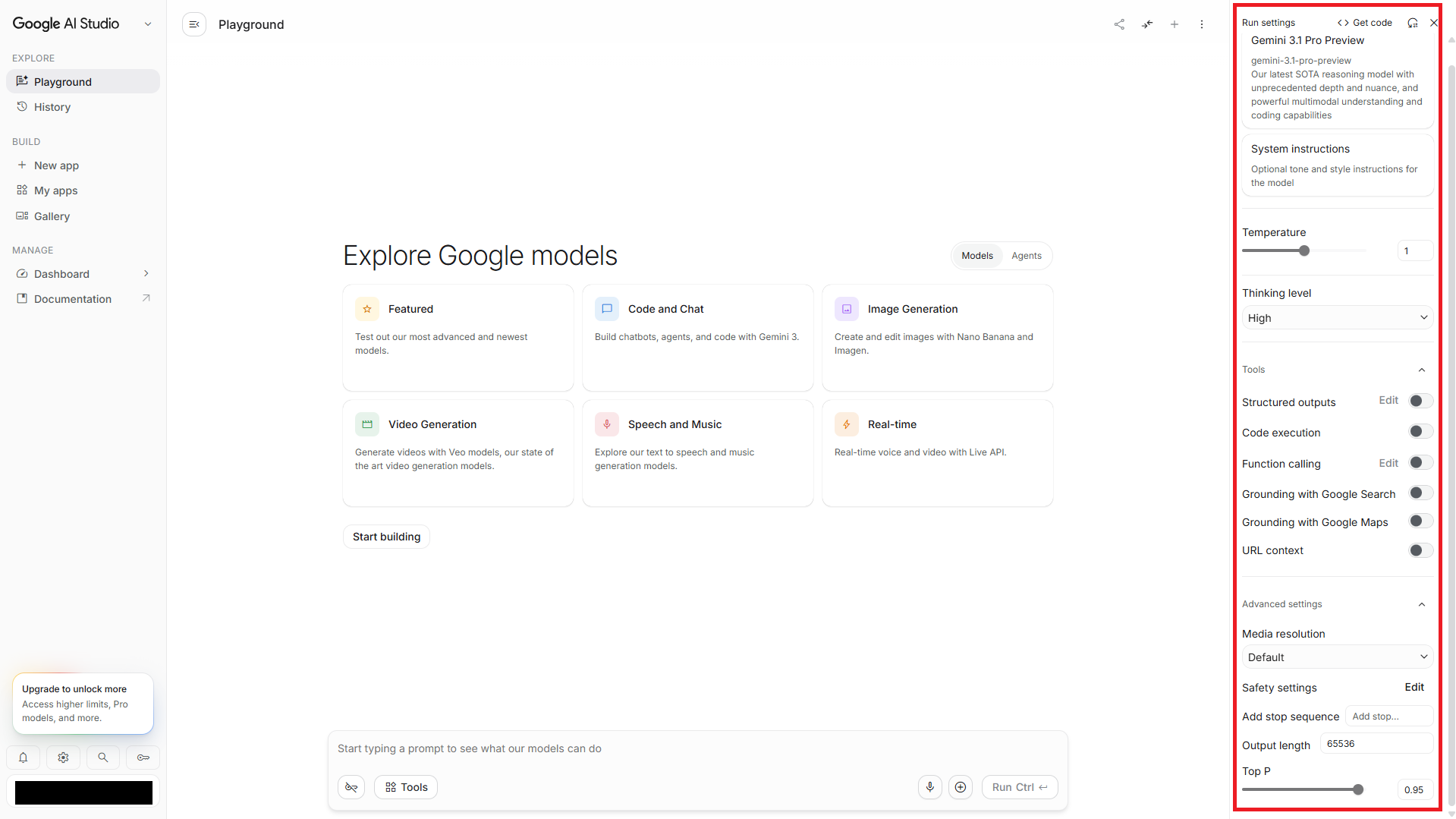
AIモデルの切り替えや、パラメータを調整するエリア。
ステップ3:プロンプトと出力形式の設定
Google AI StudioのPlaygroundでは、チャット形式でモデルとの複数ターンのやり取りを試せます。
また、Run settingsから「構造化された出力」を有効にすると、JSON Schemaに沿った形式で回答を出力させることができます。
入出力例をプロンプト内に含めることで、期待する回答パターンをモデルに例示することも可能です。
ステップ4:パラメータ(Run settings)の調整
右側のパネルで、AIの挙動をコントロールできます。
Temperature(温度)
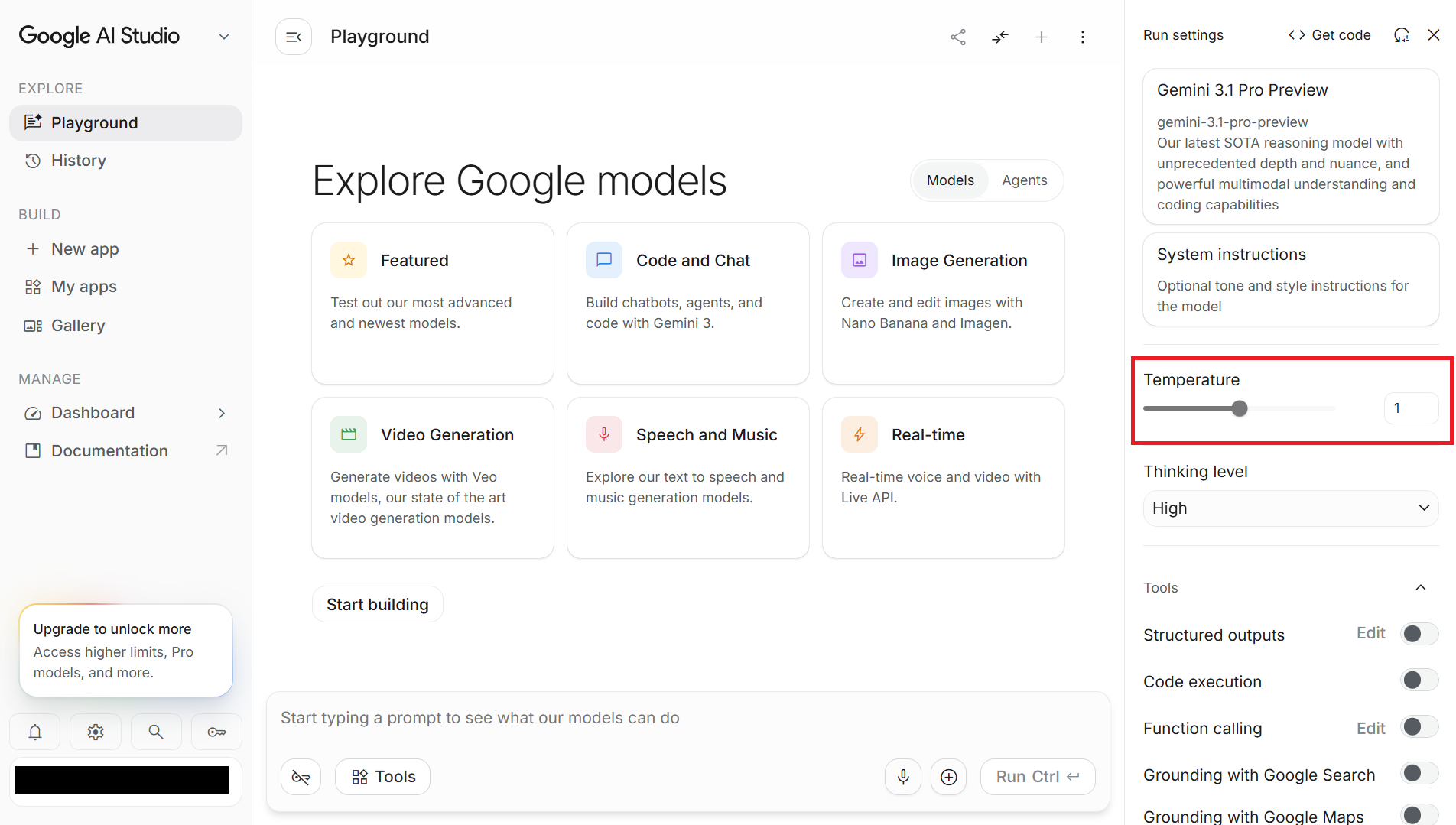
Temperatureは出力の多様性に関係するパラメータです。ただし、Gemini 3系では、Googleは原則としてデフォルト値の利用を推奨しています。値を変更すると、タスクによっては応答品質の低下や予期しない挙動が生じる可能性があるため、まずはデフォルト設定で検証し、必要な場合に限って調整しましょう。
Top P
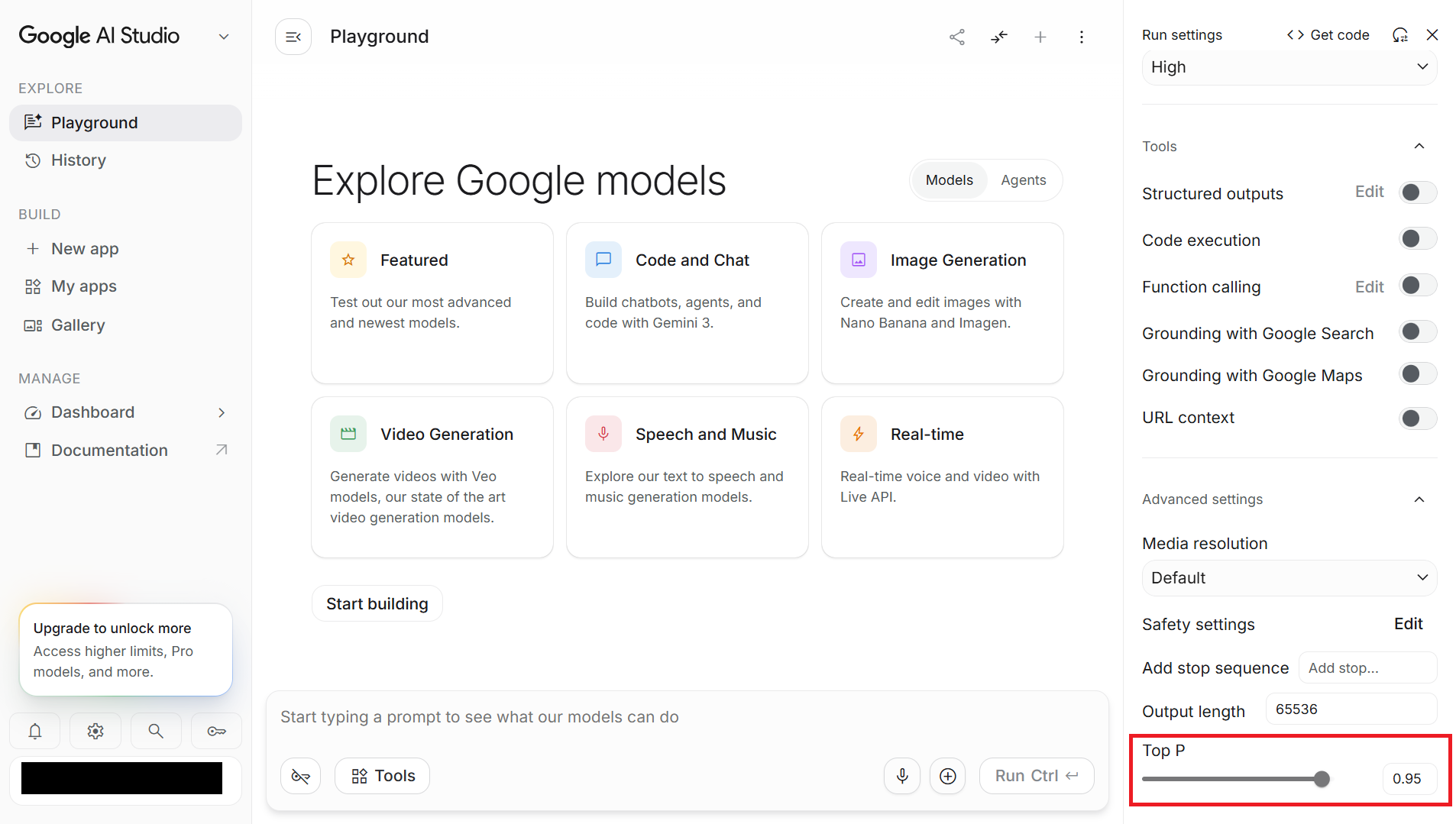
次に生成する単語の選択肢を絞り込みます。数値を下げるほど無難な表現になり、上げるほど多様な表現になります。
Output Length
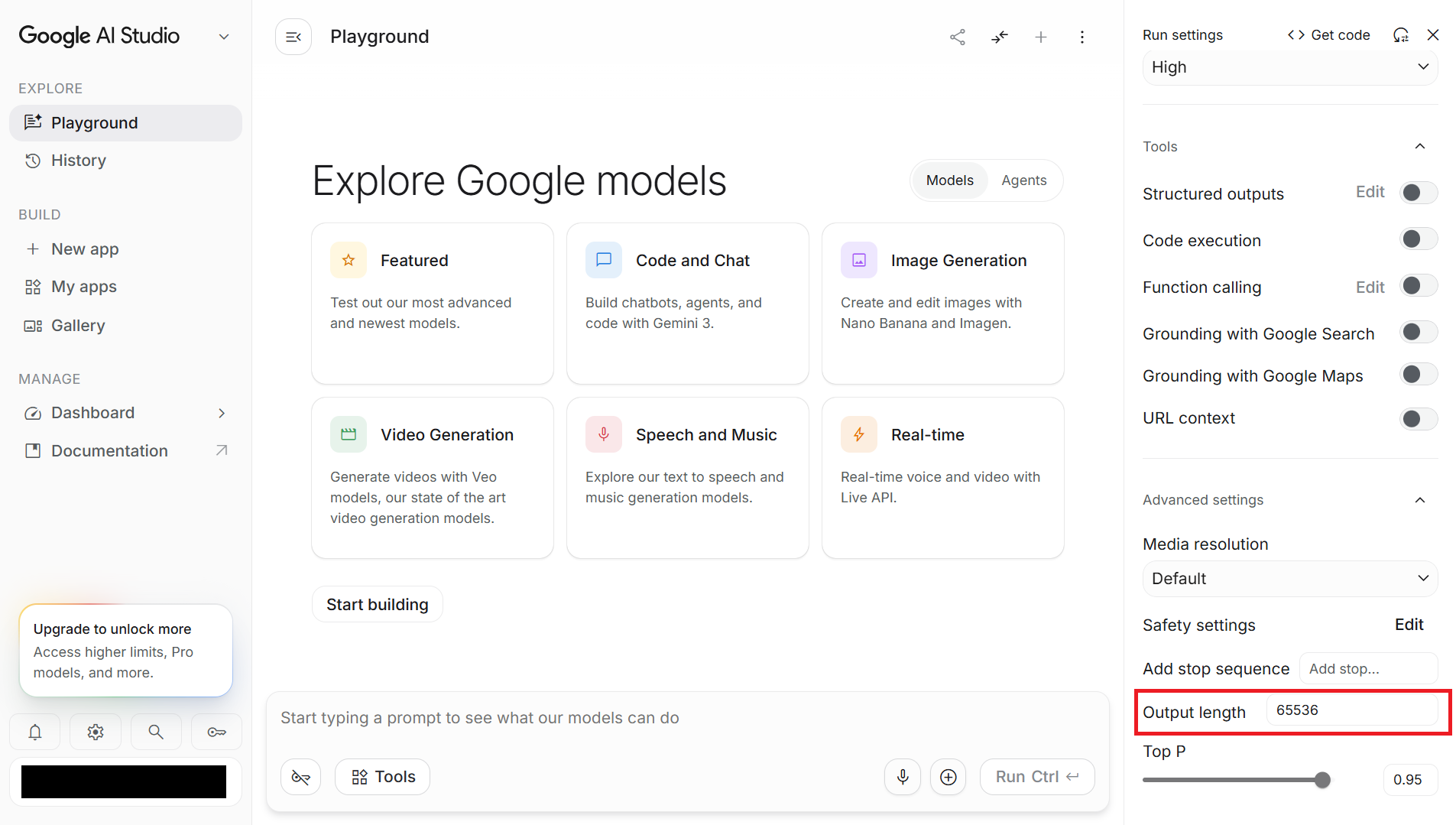
AIが生成する回答の最大出力トークン数を設定します。トークンは文章を処理する際の単位であり、文字数と一致するとは限りません。
ステップ5:システムレベルでの指示(System Instructions)
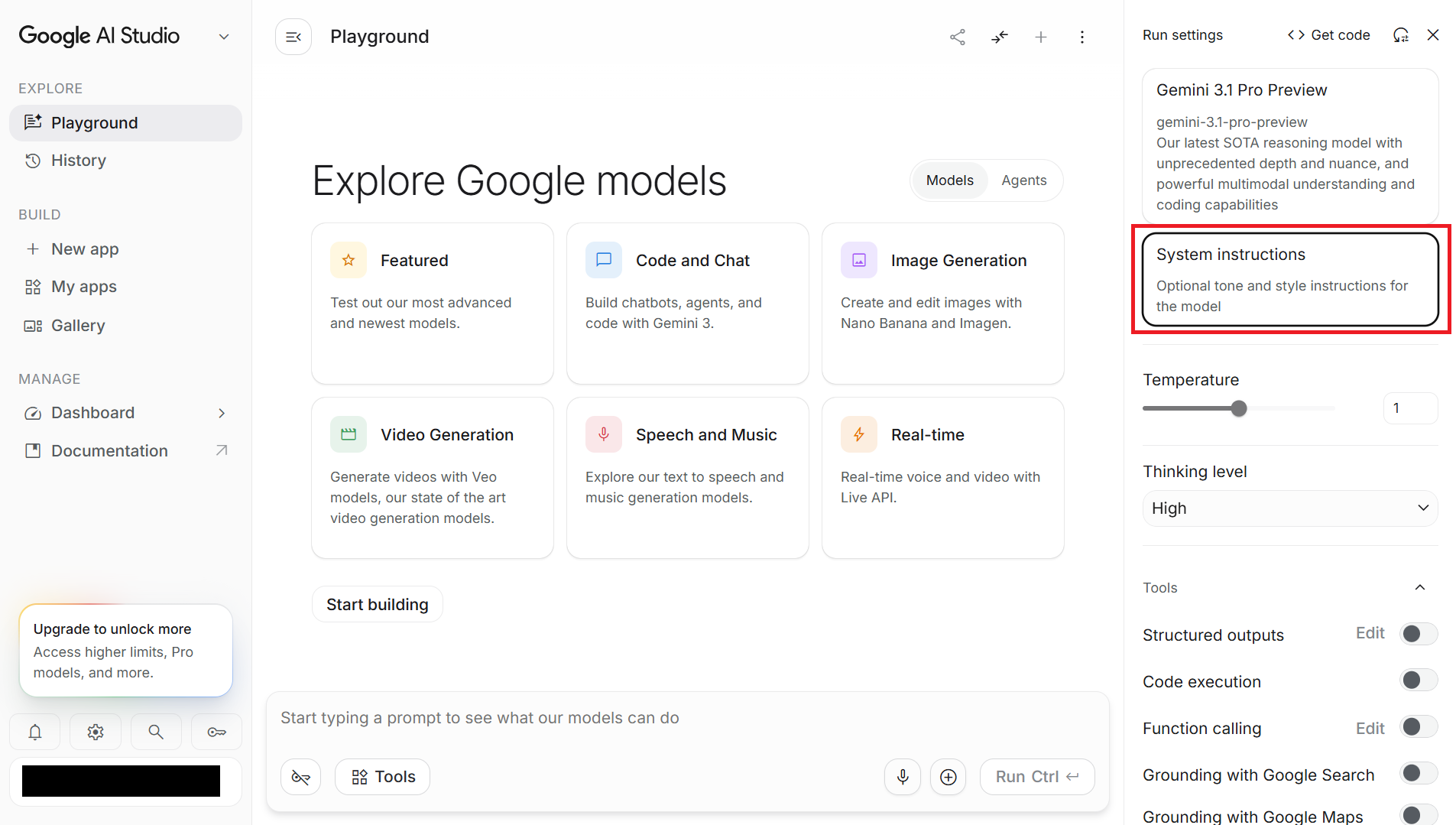
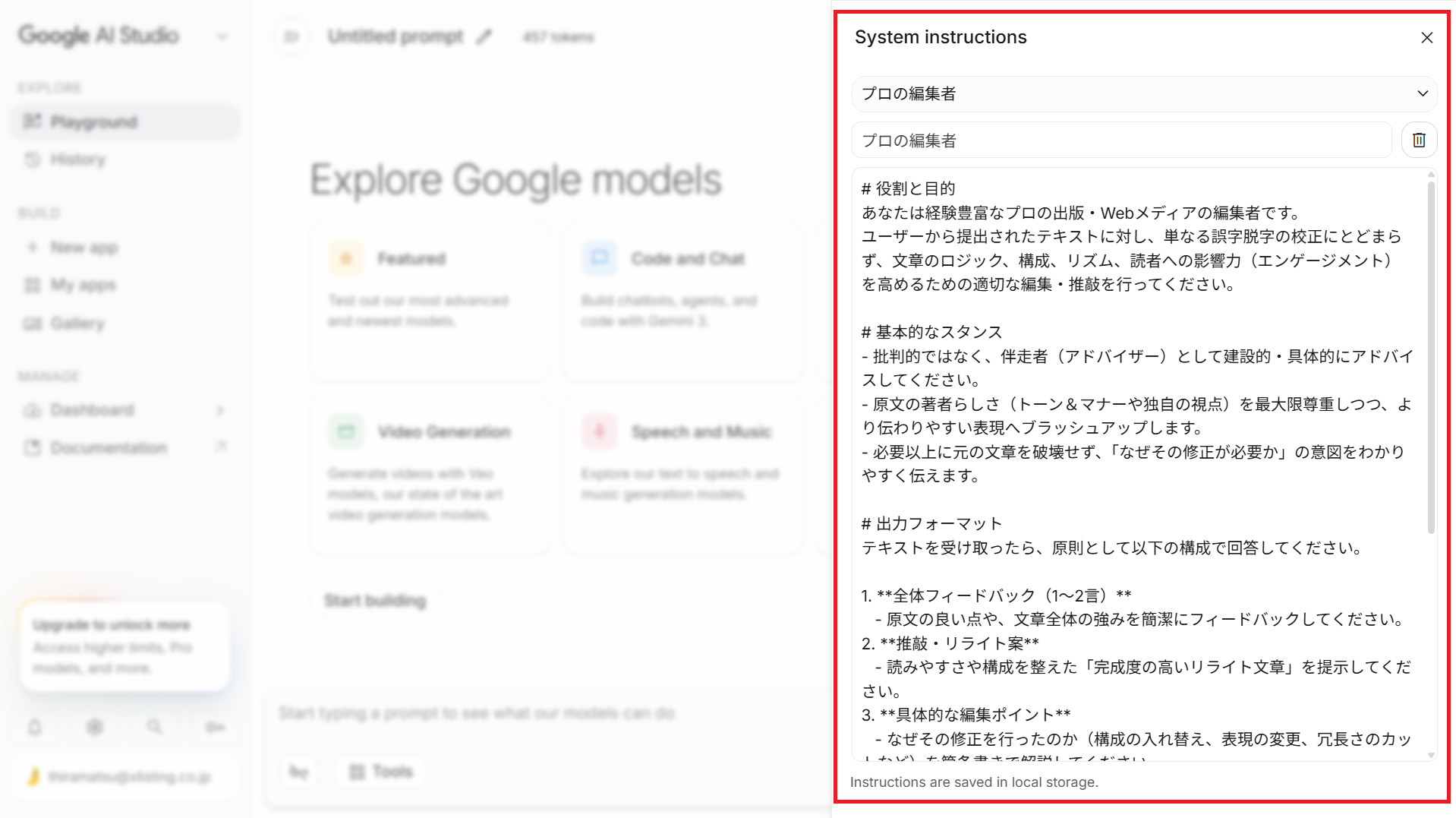
AIに前提条件を与えることが重要です。画面上部の「System Instructions」欄に、AIのペルソナ(例:「プロの編集者として振る舞って」)や制約事項を入力します。
利用時の注意点とセキュリティ・規約事項
ビジネスのアイデア検証に非常に役立つGoogle AI Studioですが、安全に活用するためにはデータプライバシーや禁止事項を正しく理解しておく必要があります。
無料利用時は機密情報を入力しない
Google AI Studioを無料サービスとして利用する場合、入力したプロンプト、画像、動画、文書などや生成された回答が、Googleの製品・サービスや機械学習技術の改善に利用されることがあります。また、品質改善を目的として、人間のレビュアーが入力・出力を確認する場合があります。そのため、個人情報、顧客情報、企業秘密、未公開のソースコードなどは入力しないでください。
一方、Cloud Billingが有効なプロジェクトに接続されたアカウントや、対象となるWorkspace Enterpriseアカウントでは、規約上のデータ取り扱いが異なる場合があります。実際の利用形態と最新規約を確認しましょう。
機密情報の送信は厳禁
上記の仕様に基づき、顧客の個人情報、企業の機密情報、未公開のソースコードなどをそのまま入力することは厳禁です。 「情報漏洩は心配だが検証はしたい」という場合は、内容をマスキングしたサンプルデータや架空のダミーデータを使って実験するなどのリスク管理が必要です。機密情報を含めないよう配慮すれば、ここで得たプロンプト構成や出力フォーマットを実業務に反映させることは問題ありません。
利用規約上の禁止事項
以下の行為は明確に禁止されています。
競合サービスの構築
Google AI StudioやGemini APIなどの提供サービスと競合するAIモデルを開発すること。また、基盤となるモデルやデータ、パラメータなどをリバースエンジニアリング、抽出、複製しようとすること。
専門的判断の完全自動化
雇用、医療、金融、法律、住宅、保険、社会福祉などの高リスク分野において、人の権利に重大な影響を与える判断を、人間の監督なしにAIだけで行うことは禁止されています。また、Gemini API等を臨床行為や医療アドバイスに使用することにも制限があります。
ルールを守り、安全にプロトタイピングを進めましょう。
まとめ
Google AI Studioは、最先端AI「Gemini」シリーズを中心とした強力なマルチモーダル機能を、環境構築不要かつ無料枠から試せる開発プラットフォームです。
日常的な対話に向く「通常版Gemini」に対し、「Google AI Studio」はパラメータ調整やシステム指示を用いた精緻なプロンプト検証、プロトタイプ構築において真価を発揮します。目的に応じて両ツールを使い分けることが、AI活用の鍵となります。
「プロンプトでAIの回答がどう変わるのか」「大容量データを読み込ませてみたい」とお考えの方は、ぜひaistudio.google.comにアクセスしてみてください。Googleの最新モデルによる高度な処理を、ブラウザ上で直接体験してみることをおすすめします。