
YouTube分析ツール「vidIQ」とは?登録方法や使い方、料金プランを徹底解説
YouTubeチャンネルを伸ばしたいと思ったとき、多くの人が「どんなタイトルにすればいいのか」「どのキーワードを入れれば検索に強くなるのか」「そもそも今の動画のどこを改善すべきなのか」という悩みにぶつかります。
こういった課題を解決するためのツールが、YouTube公式パートナーとして認定されている分析・最適化ツール「vidIQ」です。
本記事では、vidIQの特徴や代表的な機能、登録方法、基本的な使い方、主な活用シーン、料金プランの違い、よくある疑問までをまとめて解説します。導入を検討している方は、ぜひ最後まで参考にしてください。
vidIQとは?
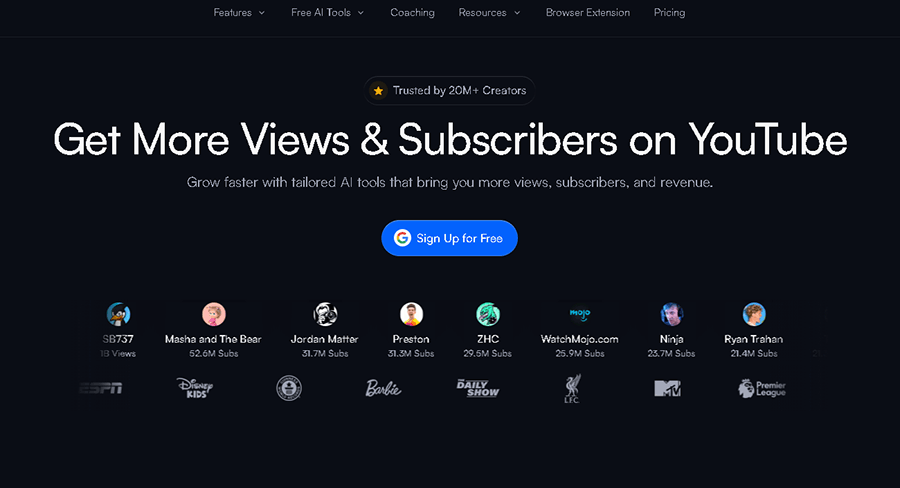
vidIQは、YouTubeチャンネルの成長をサポートするために開発された、動画分析とSEOに特化したツールです。
ブラウザ拡張機能やウェブダッシュボード、モバイルアプリを通じて、動画ごとのパフォーマンス分析や検索に強いキーワードの提案、競合チャンネルの分析などを行えます。
vidIQの大きな特徴のひとつが、YouTube公式の「YouTube Certified Partner(YouTube認定パートナー)」として認定されている点です。
YouTubeのポリシーやAPIの利用ルールに準拠しているため、チャンネルを連携しても利用規約違反になることがなく、安全性が高いサービスとして位置付けられています。
もうひとつ重要なのが、動画SEOの最適化をサポートしてくれる点です。
個々の動画に対して、タイトルや説明文、タグの最適化度合いをスコアで示したり、関連性の高いキーワード候補を表示したりすることで、「検索から見つけてもらいやすい動画」に近付けるための具体的なヒントを得られます。
vidIQを導入するメリット
vidIQを導入する最大のメリットは、YouTube Studioだけでは見られない「一歩踏み込んだデータ」が得られることです。
YouTube Studioでも視聴維持率やインプレッション数など多くの情報を確認できますが、vidIQを組み合わせることで、次のようなデータを扱えるようになります。
- 動画ごとのSEOスコア
- 使用しているタグと、その競合性
- キーワードの検索ボリュームや難易度
- 他チャンネルが使っているタグや動画パフォーマンス
また、動画視聴ページの画面上に以下のようにスコアカードやキーワード情報がそのまま表示されるため、「別タブでツールを開いて確認する」といった手間も減らせます。
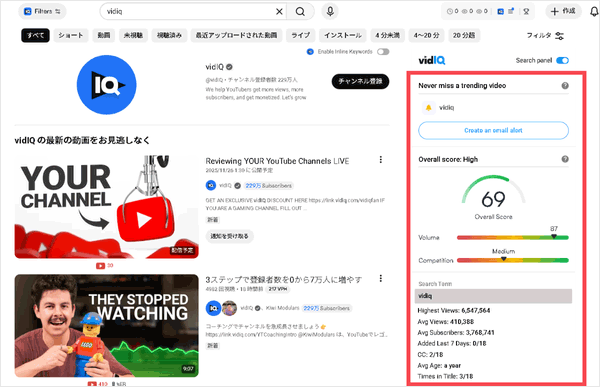
チャンネルの成長や視聴回数の最大化を狙ううえで、「今の動画のどこが弱いのか」「どのキーワードにチャンスがあるのか」を可視化してくれるのが、vidIQの強みだといえるでしょう。
vidIQの代表的な機能
vidIQには多くの機能がありますが、YouTube運用の初心者〜中級者がまず押さえておきたいのは、動画ごとのスコアカード、キーワードツールといった基本的な分析機能です。
それぞれの機能について、以下で詳しく解説していきます。
スコアカード機能
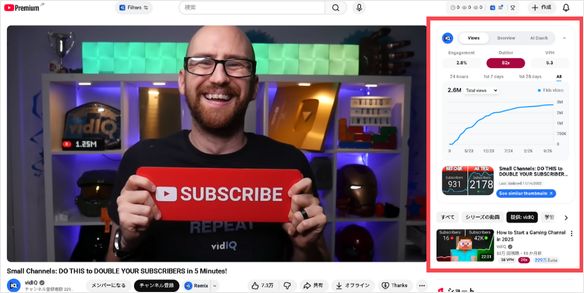
スコアカードは、YouTubeで動画ページを開いたときに右側に表示される分析パネルです。
スコアカードでは、その動画の視聴回数や高評価数、コメント数、SEOスコア、使用しているタグ、ソーシャルシェア数などをひと目で確認できます。
自分の動画を開いた場合は「自分の動画の改善ポイント」を、他人の動画を開いた場合は「伸びている動画がどのような構成になっているのか」を知るためのヒントとして活用可能です。
たとえば、動画のSEOスコアが低い場合にはタイトルや説明文、タグの見直しを検討したり、競合動画のタグを参考にしながらキーワード設計を練り直したりするとよいでしょう。
キーワードツール機能
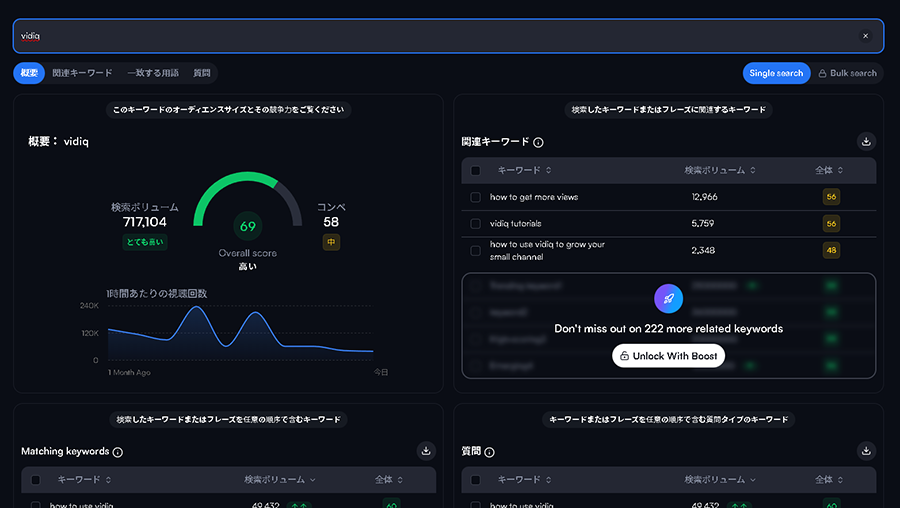
キーワードツールは、狙いたいテーマのキーワードを入力すると、そのキーワードの検索ボリューム(どのくらい検索されているか)、競合性(ライバルの多さ)、全体としての「狙い目度合い」にあたるスコアを表示してくれる機能です。
たとえば「英語 勉強」「ダイエット 食事」などのニーズが広いキーワードだけでなく、「英語 勉強 中学生 単語」のような複合キーワードについても、どれくらい需要があり、どれほど競合動画が存在するかがひと目でわかるようになります。
これにより、「検索されているのに競合がそこまで多くないキーワード」を探し出し、そのキーワードをベースに動画企画やタイトルを組み立てる、といった戦略が立てやすくなるでしょう。
vidIQの登録方法

vidIQの登録手順は、以下のとおりです。
- 公式サイトへのアクセス
- アカウント作成
- YouTubeチャンネルとの連携
- ブラウザ拡張機能のインストール
ここでは、Chromeブラウザを使うケースを想定して、画面キャプチャと合わせて導入の流れを紹介します。
ステップ① 公式サイトにアクセス
まず、Chromeブラウザで「https://vidiq.com」にアクセスします。
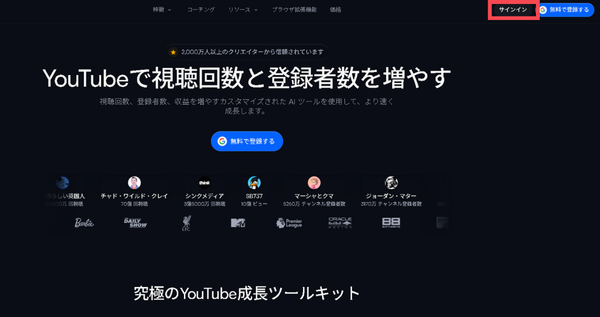
トップページ右上に表示されている「サインイン(Sign in)」と書かれたボタンをクリックして、ログイン画面へ進みましょう。
ステップ② アカウントを作成
「Sign up here」などの新規登録のリンクを選択し、「Continue with Google」をクリックしてGoogleアカウントで登録するか、メールアドレスとパスワードを指定してアカウントを作成します。
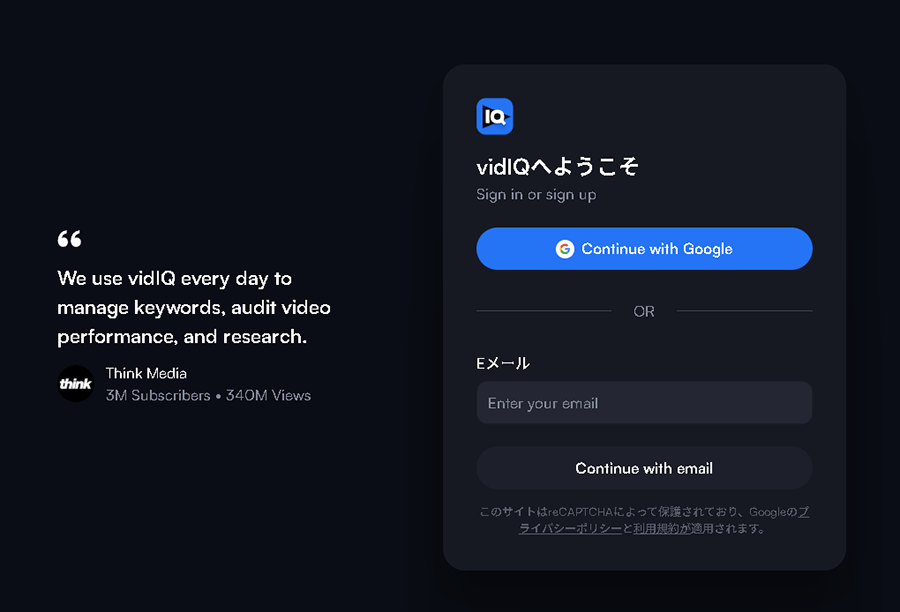
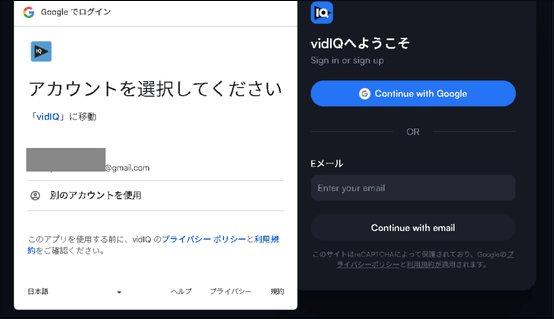
YouTubeチャンネルと連携しながら利用することを考えると、YouTubeで使っているGoogleアカウントと同じものを利用するのがおすすめです。
ステップ③ YouTubeチャンネルと連携
アカウントを作成したあとは、vidIQとYouTubeチャンネルを連携するステップに移ります。
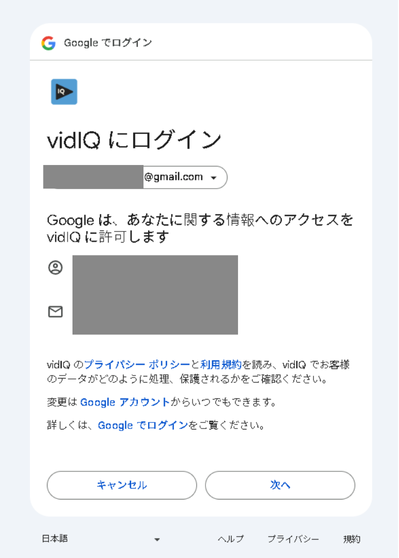
vidIQがYouTubeアカウントへのアクセス権限を求める画面が表示されるので、内容を確認したうえで許可してください。
ステップ④ ブラウザ拡張機能をインストール
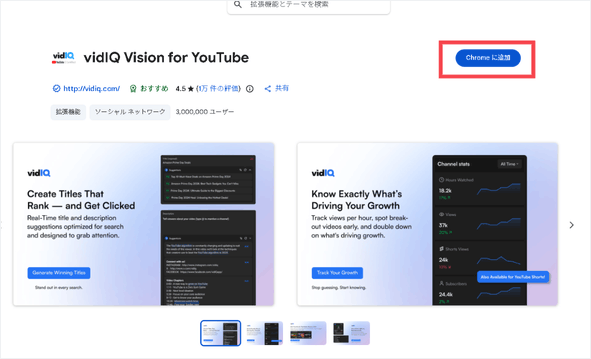
最後に、Chromeウェブストアから「vidIQ Vision for YouTube」の拡張機能をインストールします。
チャンネルとの連携が終わったあとに開かれるダッシュボードの右上に、拡張機能をインストールするボタンが表示されているので、クリックしてください。
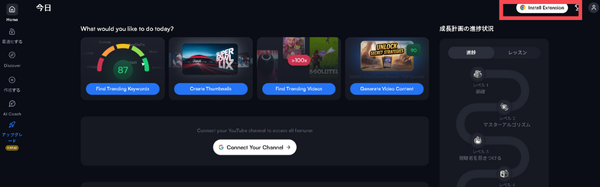
Chromeウェブストアが開いたら、右上の「Chromeに追加」をクリックして拡張機能の追加は完了です。
拡張機能を追加したあとにYouTubeを開き直すと、動画ページやチャンネルページにvidIQのパネルが表示されるようになります。
初回は拡張機能側でもログインが必要な場合があるため、vidIQのアカウントで再度サインインして利用を開始してください。
vidIQの基本的な使い方・画面の見方

登録と拡張機能のインストールが完了したら、実際にYouTube上でvidIQがどのように表示されるかを確認してみましょう。
主にチェックしたいのは「YouTube動画ページ上での表示」と、「vidIQダッシュボード上の表示」の2つです。
それぞれについて、以下で詳しく解説します。
YouTube動画画面での表示の見方
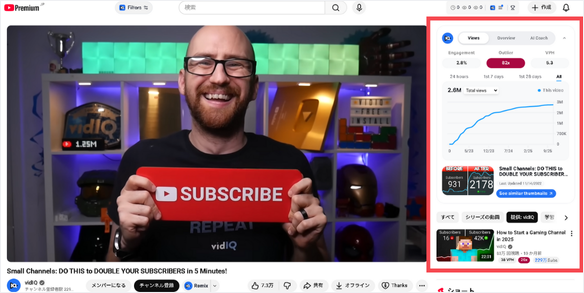
YouTubeで任意の動画(自分の動画でも他人の動画でも可)を再生すると、右側もしくは動画の横に、vidIQのスコアカードが表示されます。
ここには、その動画の視聴回数、エンゲージメント、SEOスコア、使用されているタグなど、動画に関するさまざまな指標がまとめられています。
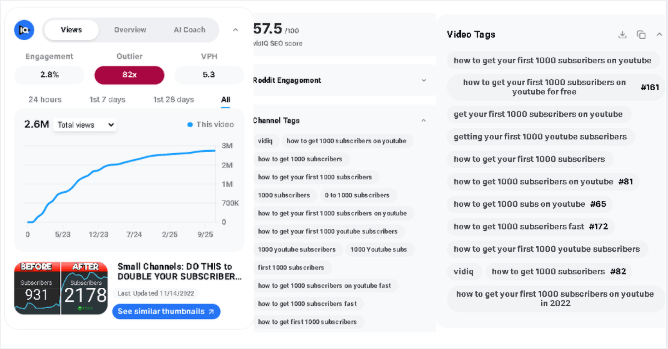
自分が動画を投稿する際は、競合動画のスコアや設定状況を確認して、公開設定の際の参考にしてみましょう。
ダッシュボードの見方
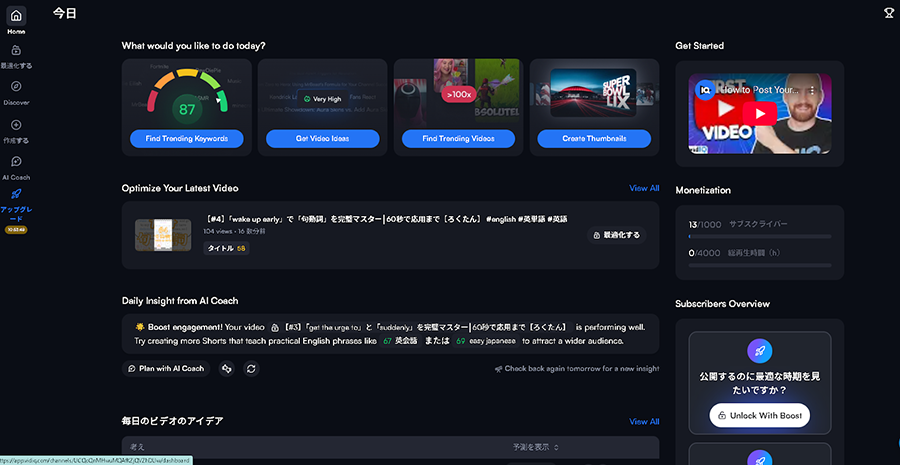
vidIQのウェブダッシュボードでは、チャンネル全体のパフォーマンスや、AIによるアイデア提案、競合チャンネルとの比較など、より俯瞰した視点でチャンネル運営を見直すことができます。
以下は、ダッシュボード上に表示される主な項目と概要です。
| ダッシュボード上の項目 | 概要 |
|---|---|
| Home | チャンネルの基本統計(視聴回数、登録者数の推移)を確認できる。 |
| 最適化する | 主にSEO(検索エンジン最適化)対策に使用する。 |
| Discover | トレンド調査や競合チャンネルの分析のためのツール群。 |
| 作成する | AIを使って新しいコンテンツを作り出すためのツール群。 |
| AI Coach | YouTube運営に特化したAIチャットボット。 |
| アップグレード | 有料プランへの切り替え。 |
vidIQの主な活用方法

vidIQは、単に「数字を見るためのツール」ではなく、動画企画から公開設定、公開後の検証や競合分析まで、YouTube運営のほぼ全工程で活用できるツールです。
ここでは、vidIQの代表的な使い方を4つに絞って紹介します。
キーワードの調査に活用
動画企画の段階で役立つのがvidIQのキーワードツールです。
投稿したいテーマが決まったら、そのテーマに関連するキーワードをvidIQのキーワード機能に入力し、検索ボリュームと競合性を確認します。
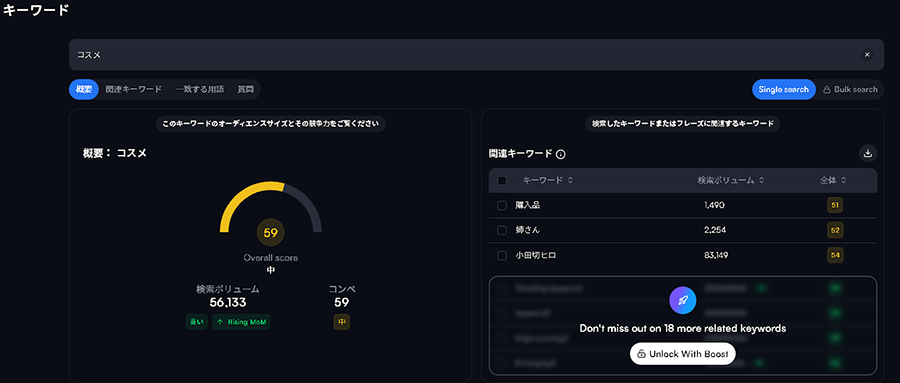
そこで「検索回数が多いのに競合がそこまで多くないキーワード」や「自分のチャンネルと相性が良さそうな複合キーワード」を見つけることで、狙いどころを絞り込みやすくなります。
公開設定の最適化
動画をアップロードするときに設定する「タイトル」「説明文」「タグ」は、YouTube検索で上位表示されるかどうかを決める重要な要素です。
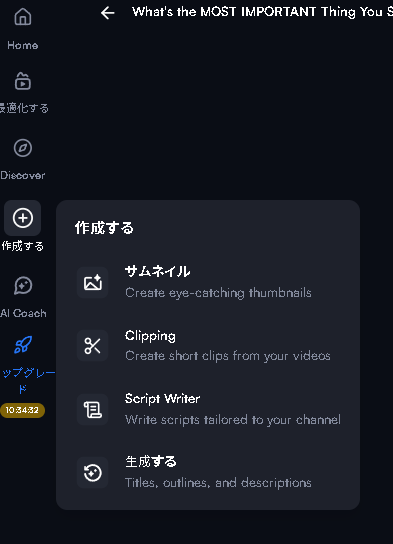
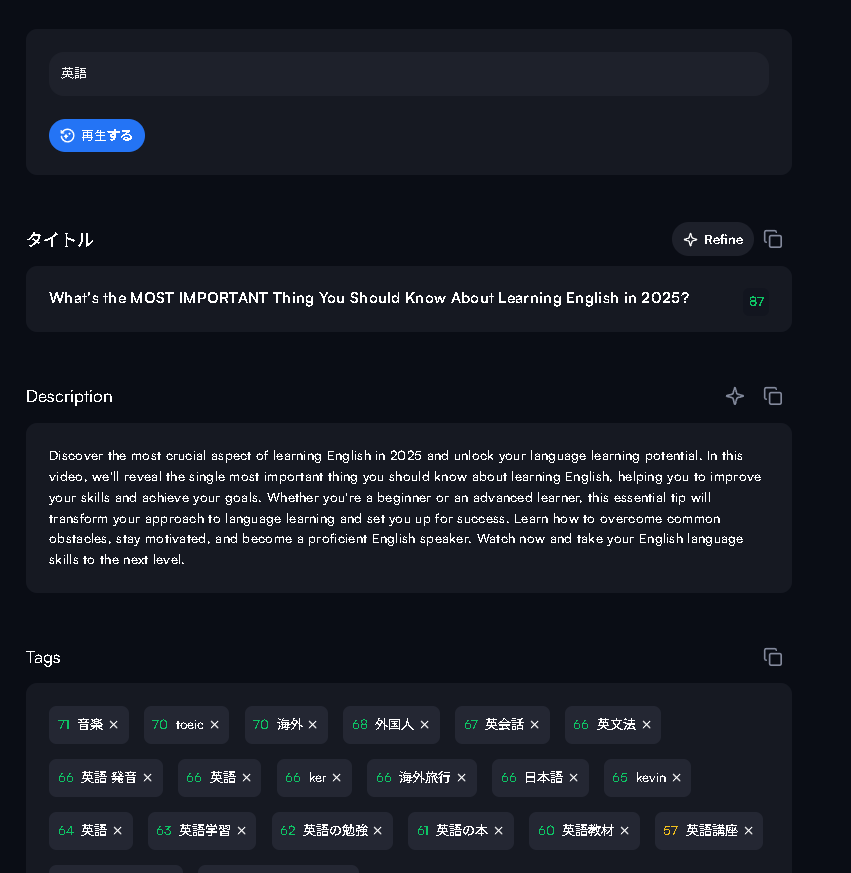
ダッシュボードの画面左側で「作成する」→「生成する」と操作を進めると、狙いたいキーワードを入力する画面が表示されます。
キーワードを入れるとAIが自動でおすすめのタグやタイトルなどを生成してくれるので、活用できるものがあればピックアップして公開設定に反映しましょう。
公開後の効果検証
動画公開後は、再生回数や平均視聴時間、クリック率などの指標に加えて、vidIQが表示するSEOスコアやエンゲージメント指標を使って効果検証を行いましょう。
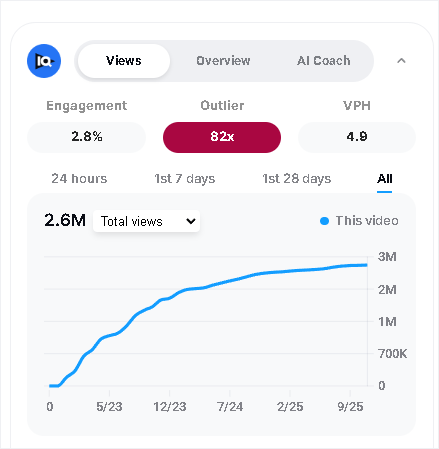
たとえば、インプレッションは十分にあるのに再生回数が伸びていない場合はサムネイルやタイトルの見直しなどを検討し、視聴時間が短い場合は冒頭の構成や動画のテンポを改善するといった具体的なアクションにつなげていくとよいでしょう。
競合動画の分析
vidIQでは、伸びているチャンネルや、自分と同じテーマを扱っているYouTube動画の分析にも活用可能です。
対象の動画を開き、スコアカードを通じて使われているタグやキーワード、SEOスコアなどをチェックします。
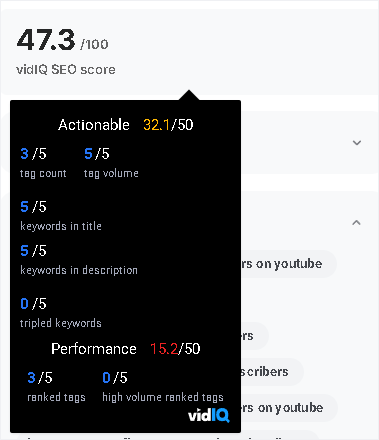
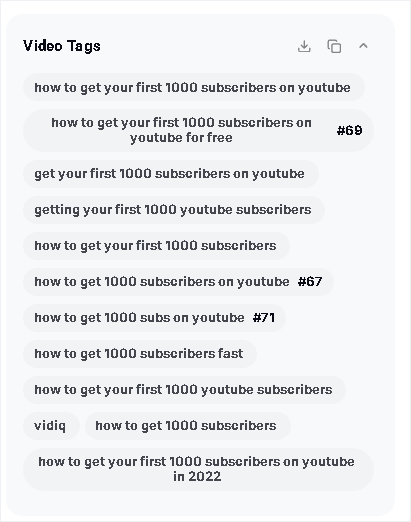
そこから、どのようなタイトルの付け方が最適か、どんなキーワードの組み合わせが多用されているかなどを学び、自分のチャンネルの戦略に反映させていきましょう。
vidIQの料金プラン|無料版と有料版の違い

vidIQには、無料で使える「Free」プランと、有料の「Boost」、さらにコーチングがセットになった「Coaching + Boost」などのプランがあります。
それぞれのプランの違いは、以下の表のとおりです。
| Free | Boost | Coaching+Boost | |
|---|---|---|---|
| 料金 | 0円 | 1,799円/月 | 月約14,000円前後 |
| キーワード調査 | 回数制限あり | 無制限キーワード調査 | Boost+コーチのキーワード指導 |
| サムネイル生成 | なし | 無制限で生成 | プロの添削サポート付き |
| 動画アイデア生成 | 制限あり | 無制限で生成 | プロの添削サポート付き |
Freeプランでも機能は充実しているので、無料版から始めて必要に応じてアップグレードしていく流れがおすすめです。
有料版を導入するタイミング
有料版の導入タイミングとして一つの目安になるのが、チャンネル登録者数が1,000人前後に到達し、YouTubeパートナープログラム(収益化)の条件が視野に入ってきた段階です。
この頃になると単に動画を出し続けるだけでは伸び悩みやすく、「どの動画にリソースを集中すべきか」「検索経由の流入をどう増やすか」といった、より戦略的な判断が必要になってきます。
Boostプランを導入することで、キーワード調査や競合分析、SEO最適化の精度が上がり、一歩先の改善サイクルを回しやすくなるでしょう。

vidIQに関するよくある質問

vidIQについて検討していると、言語設定や安全性、スマホ対応はできるのかなどが気になりますよね。ここでは代表的な質問を取り上げて回答していきます。
日本語に設定できますか?
vidIQ自体のUIは基本的に英語ですが、Chromeの翻訳機能などブラウザ標準の翻訳を使えば、日本語に近い形で表示することができます。
完全な日本語対応ツールではないものの、項目名やグラフの意味は一度慣れてしまえば難しくなく、ブラウザ翻訳と併用すれば大きな支障なく利用可能です。
vidIQは安全ですか?
vidIQはYouTubeの公式認定プログラム「YouTube Certified Partner」に選ばれているため、YouTubeのAPIやデータ利用ルールに準拠した安全性の高いツールです。
正規の手順で連携する限り、基本的には安心して利用できるでしょう。
ただし、どの外部ツールでも同じく、付与する権限の内容を確認したり、Googleアカウントの二段階認証を設定しておくなど、基本的なセキュリティ対策は行っておくとより安心です。
スマホでも使えますか?
vidIQは、iOS・Android向けの公式アプリも提供しているため、スマホからでもチャンネルの分析や動画アイデアの確認、パフォーマンスチェックをすることが可能です。
ただし、ブラウザ拡張版に比べると機能が限定的で、細かなSEO設定や拡張機能によるスコアカード表示などはPCブラウザでの利用が基本になります。
外出先やスキマ時間にはアプリで全体の数値やコメント状況を確認し、じっくり分析や設定をしたいときはPCでvidIQを使う、といった使い分けがおすすめです。
まとめ
vidIQは、YouTubeチャンネルの成長を加速させるために設計された、公式認定の動画分析&SEOツールです。
動画ページ上に直接表示されるスコアカードやキーワードツールなどを通じて、「なぜこの動画は伸びているのか」「どうすれば検索からもっと見つけてもらえるのか」といった疑問に対して具体的なヒントを与えてくれます。
登録自体は無料で始められ、拡張機能とダッシュボードを組み合わせれば、YouTube Studioだけでは見えにくい部分まで含めてチャンネル運営を深掘りすることが可能です。
まずは無料のプランで基本的な機能を試し、チャンネルの成長段階や必要に応じて有料プランを検討していくとよいでしょう。
YouTube運営は「勘」だけで続けていると、どこかで伸び悩んでしまいがちです。vidIQのような分析ツールをうまく取り入れて、データに基づいて動画を改善していくサイクルを作っていきましょう。