
Google Oneとは?料金や登録手順、メリット・デメリットを徹底解説
「Googleドライブの容量がすぐいっぱいになる…」
「写真や動画の保存先をどうするか悩んでいる」
このような悩みを抱えている方におすすめなのが、Googleの有料ストレージサービス「Google One(グーグル ワン)」です。
Google Oneとは、Gmail・Googleフォト・GoogleドライブなどGoogleサービス全体で使えるストレージを拡張できるサービスのこと。上位プランではGeminiの高性能モデルやYouTube Premiumなどの特典も利用でき、単なる拡張ストレージにとどまらない魅力があります。
本記事では、Google Oneの特徴や料金プラン、登録手順までを徹底解説します。容量不足に悩まされず、Googleサービスをもっと快適に使いたい方は、ぜひ参考にしてみてください。
\ 動画でも視聴できます /
Google Oneとは?

Google OneはGoogle全体のストレージを拡張する有料のクラウドストレージサービスです。
クラウドストレージとは、インターネット上にファイルやデータを保存できるサービスのこと。GoogleサービスではGmailやGoogleフォト、各種PDF書類などのストレージはすべて共通となっていますが、無料枠は15GBまでと限られています。
そのため、無料枠の上限を超えてストレージを使うためには、Google Oneへの加入が必要です。
また、Google Oneの上位プランでは、Geminiの高性能モデルやYouTube Premiumなど、AI・エンタメ関連の特典も利用できるため、ストレージを超えた価値が得られる点も魅力です。
なお、Google Oneに似たものとして「Googleドライブ」がありますが、それぞれ以下のように異なります。
- Googleドライブ=Googleの無料ストレージサービス(上限15GB)
- Google One=Googleの有料ストレージ+特典パッケージ
Google Oneの5つのプラン

Google Oneにはベーシック・スタンダード・プレミアム・Google AI Pro・Google AI Ultraの5つのプランがあり、ストレージ容量と特典の幅が大きく異なります。
まずは各プランの違いを以下の表で確認してみましょう。
| ベーシック | スタンダード | プレミアム | Google AI Pro | Google AI Ultra | |
|---|---|---|---|---|---|
| 料金 | 290円/月 | 440円/月 | 1,450円/月 | 2,900円/月 | 36,400円/月 |
| ストレージ | 100GB | 200GB | 2TB | 2TB | 30TB |
| ファミリー共有 | 〇 | 〇 | 〇 | 〇 | 〇 |
| AIサービス | 制限付き | 制限付き | 制限付き | 上位プラン | 最上位プラン |
| Google Meetのプレミアム通話機能 | – | – | 〇 | 〇 | 〇 |
| Googleカレンダーの予約スケジュール機能 | – | – | 〇 | 〇 | 〇 |
| YouTube Premium | – | – | 〇アドオン方式 | 〇アドオン方式 | 〇 |
| Google Home Premium | – | – | – | Standard | Advanced |
【参考】Google One
用途が“容量だけ”なのか、“AIサービス込みで使いたい”のかによって選ぶべきプランは変わります。
とくにGoogle AI ProやGoogle AI Ultraは、「Geminiの上位版を使うためのプランにストレージが付いてくる」という位置づけで、ストレージ契約というよりは“AIの有料会員”に近いプランです。
ストレージだけを使いたいという場合は、ベーシックもしくはスタンダードプランを選べば十分でしょう。
プランはいつでもアップグレード可能
Google Oneのプランは、どのタイミングでも自由に変更できます。
そのため、まずはベーシックプランから契約し、足りなくなったら上位プランへ切り替えればOKです。
なお、Google Oneの支払い方法には「月払い」と「年払い」の2種類があり、年払いを選択している場合は「途中でプランをアップグレードするとすでに支払った分はどうなるの?」という疑問を持つ方も多いでしょう。
しかし、年払いの途中でプランを変更したとしてもGoogle側でユーザーが損をしないように調整をしてくれるので心配はいりません。
追加ストレージだけじゃない!Google Oneのメリットとは?

Google Oneは、ストレージの拡張サービスですが、実は単に容量が増える以外にも以下のようなメリットがあります。
- ストレージを家族でシェアできる
- Googleフォトで写真の追加編集が可能
- Googleによるサポートを受けられる
- 上位プランでは、GeminiやYouTube Premiumなどの特典が付く
ここからは、Google Oneを導入することで得られる4つのメリットについて、詳しく見ていきましょう。
ストレージを家族でシェアできる
Google Oneの大きな魅力のひとつが「家族でストレージを共有できる」点です。
1つのプランに加入すれば、最大5人のファミリーメンバー(合計6人)と容量を分け合うことができます。
たとえば、4人家族の誰か1人がプレミアムプラン(月額1,450円:2TB)に加入すれば、1人あたり月額約360円で500GBもの容量を使用可能です。
スタンダードプラン(200GB)が月額440円であることを考えると、個別でプランを契約するよりもプレミアムプランを1つ契約してシェアする方が圧倒的にコスパが良いでしょう。
なお、共有メンバーには個別のGoogleアカウントが割り当てられるため、各自がアップロードした写真やファイルが他の家族に見られることはありません。
また、プランの管理者は、必要に応じてメンバーの追加・削除をいつでも行えます。
Googleフォトで写真の追加編集が可能
Googleフォトにはもともと基本的な編集機能(トリミング・明るさ調整など)が備わっていますが、Google Oneに加入することで以下の高度な編集ツールを利用可能です。
- ポートレートライト:人物写真の光の当たり方を自然に補正
- ぼかし:一眼レフのような背景のボケを再現
- HDR編集:明暗差を自動補正し、写真全体を鮮やかに
- 空の調整:夕焼け・青空などを強調して印象的な写真に
- カラーフォーカス:背景と前景の色味を調整する
- 消しゴムマジック:写り込んだ人や物体を自然に消す
スマホで撮った写真でも、これらを使うだけで一気にクオリティが上がります。特に、旅行写真や家族写真をよく撮る方・SNS用の写真を整えたい方には嬉しいポイントです。
また、追加編集機能はGoogleフォトアプリ内で簡単に使えるため、専門的な編集スキルがない人でも気軽に現像できます。
Googleによるサポートを受けられる
Google Oneに加入すると、Googleの専門サポートを直接受けられるようになります。
Google Oneの「サポート」タブから気軽に問い合わせられるので、普段からGoogleサービスを使っている方にとっては大きな安心材料となるでしょう。
Google Oneで受けられるサポートには、具体的に以下のようなものがあります。
- Googleアカウントやバックアップ設定の相談
- Googleドライブの容量不足トラブル
- 課金やプラン管理に関するサポート
特にストレージ周りのトラブルは「どこで何が容量を使っているのかわからない…」と悩む人が多い部分。
その点、Google Oneのサポートは画面案内をしながら丁寧に対応してくれるため、初心者でもスムーズに解決できます。
上位プランでは、GeminiやYouTube Premiumなどの特典が付く
Google Oneの上位プランは、ストレージ拡張だけではなく “特典がかなり豪華” なのが特徴です。
たとえば、「Google AI Pro」「Google AI Ultra」は、2TBのストレージ以外にGeminiの上位モデルやYouTube Premiumを利用できます。
そのほか、Google Meetのプレミアム通話機能やGoogleカレンダーの予約スケジュール機能も使えるので、日常シーンからビジネスシーンまで幅広い用途で活躍するでしょう。
Google Oneの登録手順と基本的な使い方
Google Oneの登録は、5つのステップで誰でも簡単に始められます。
アプリをインストールし、Googleアカウントでログイン、プランを選んで支払いを済ませるだけ。特別な設定や難しい操作は必要ありません。
ここでは、初めて利用する方でも迷わないよう、実際の画面操作をイメージしながら登録の流れを紹介します。
【パソコンの場合】
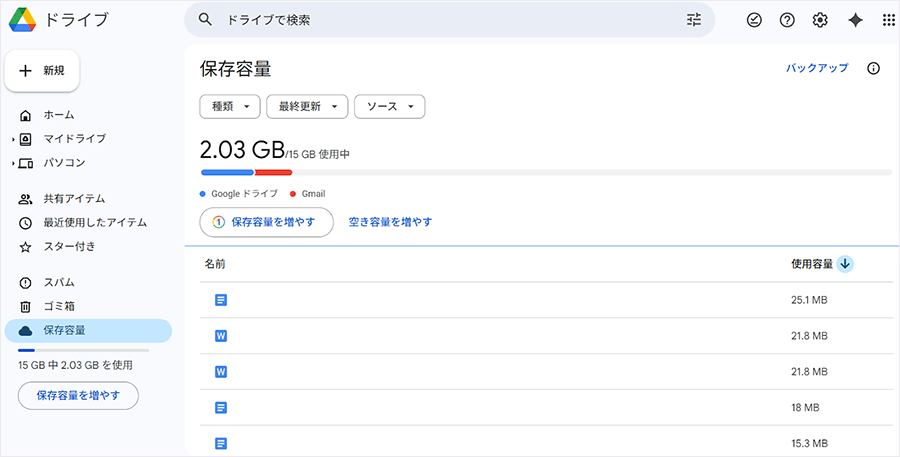
- Googleドライブの「保存容量」から、現在のストレージ状況を確認する
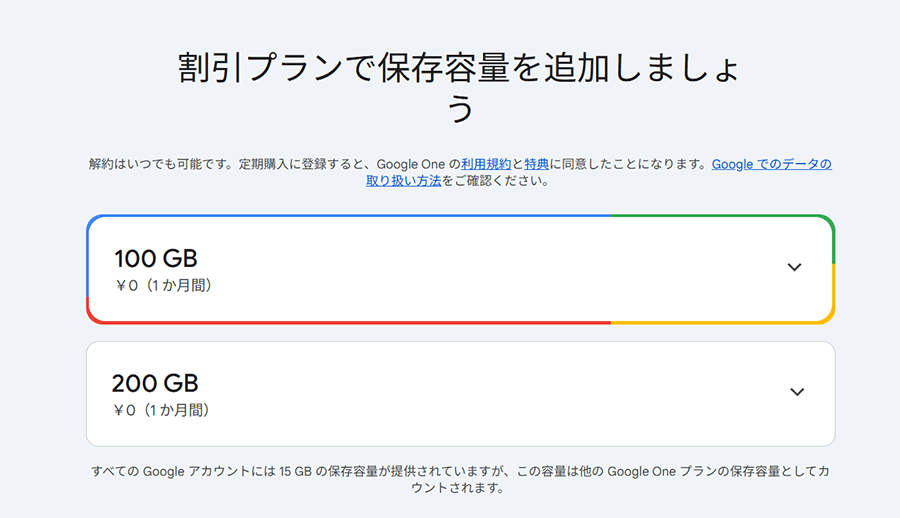
- 左下の「保存容量を増やす」をクリックし「Google One」のページへ遷移する
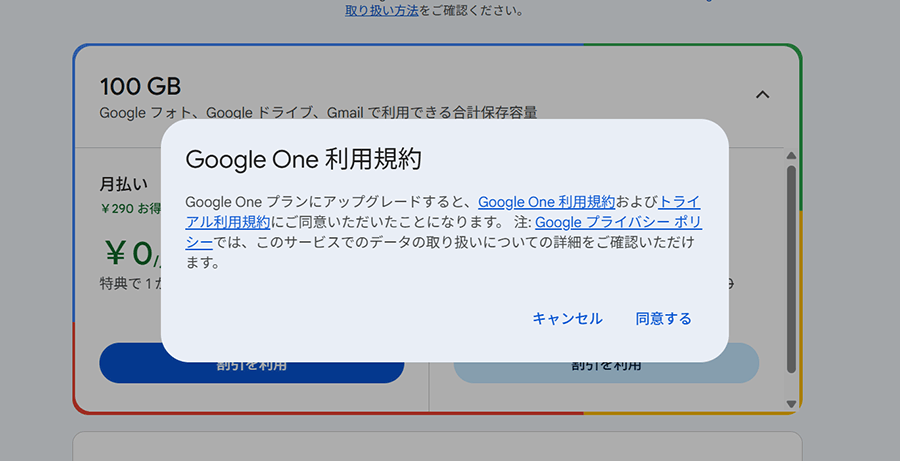
- プランを選択し、利用規約に同意する
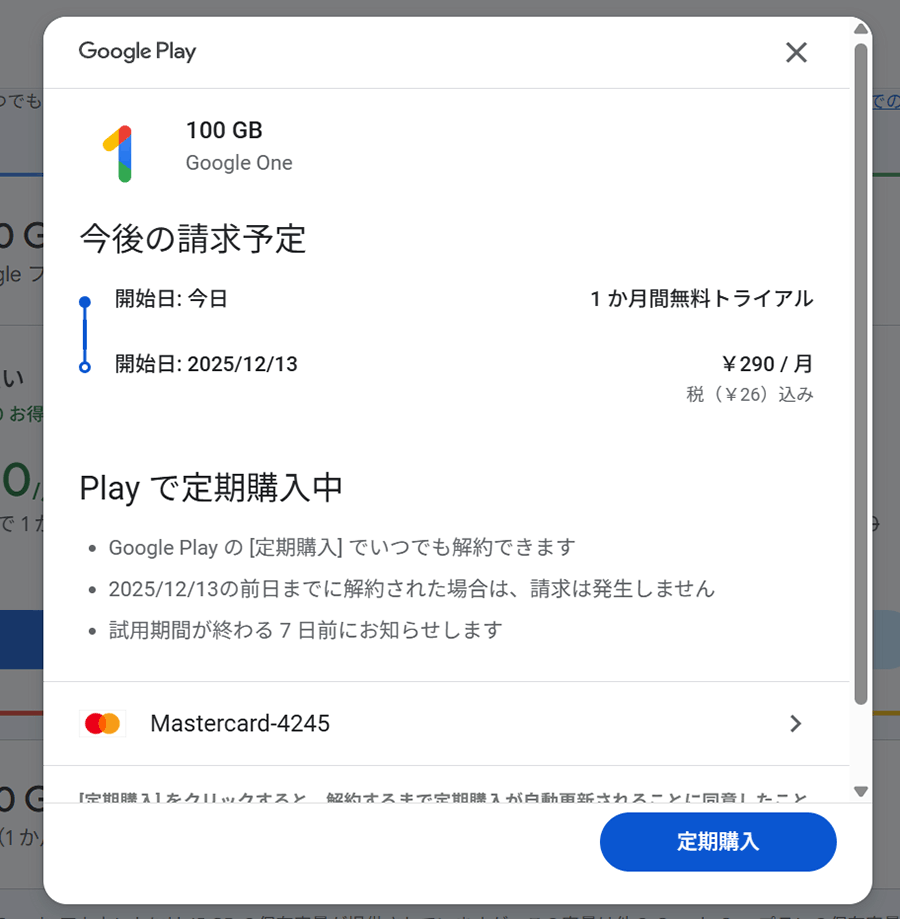
- 利用料金を支払う
【スマホ(iPhone)の場合】
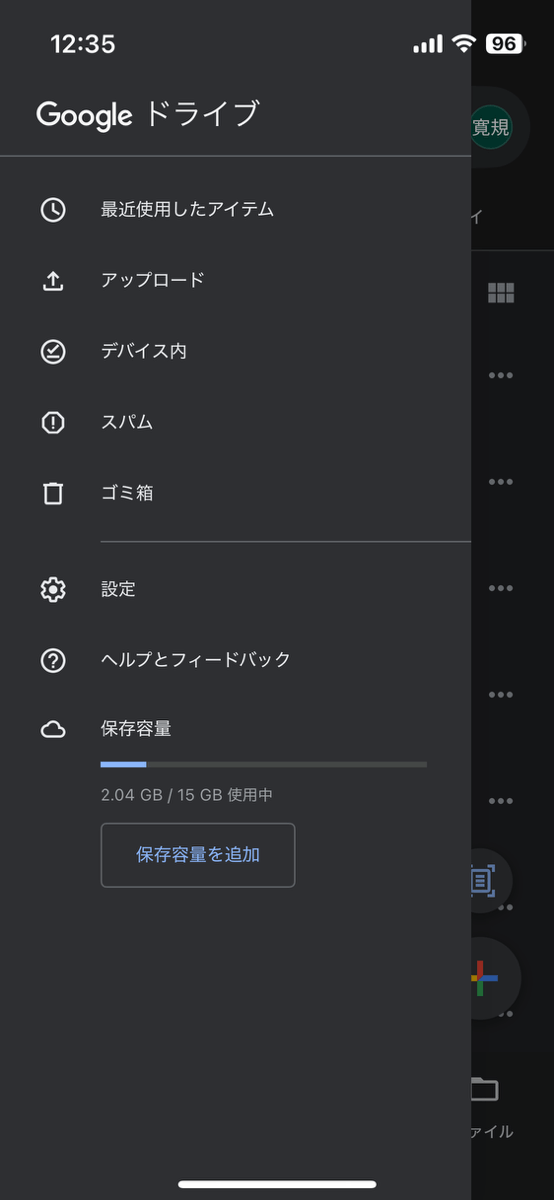
- Googleドライブアプリを開き、メニューから保存容量を確認する
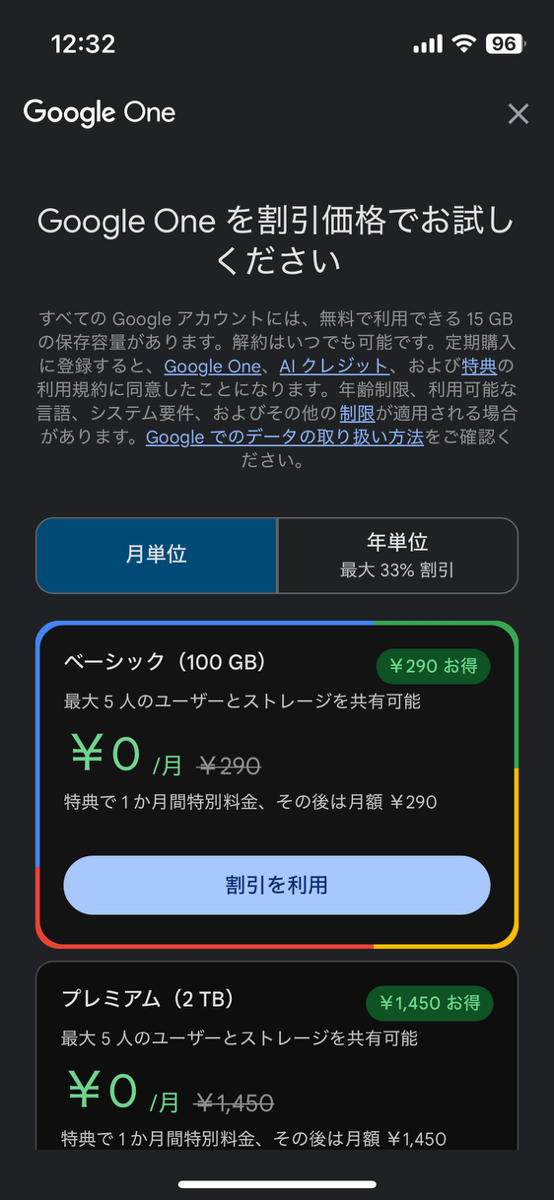
- 保存容量下の「保存容量を増やす」をタップし、プラン選択画面へ遷移する
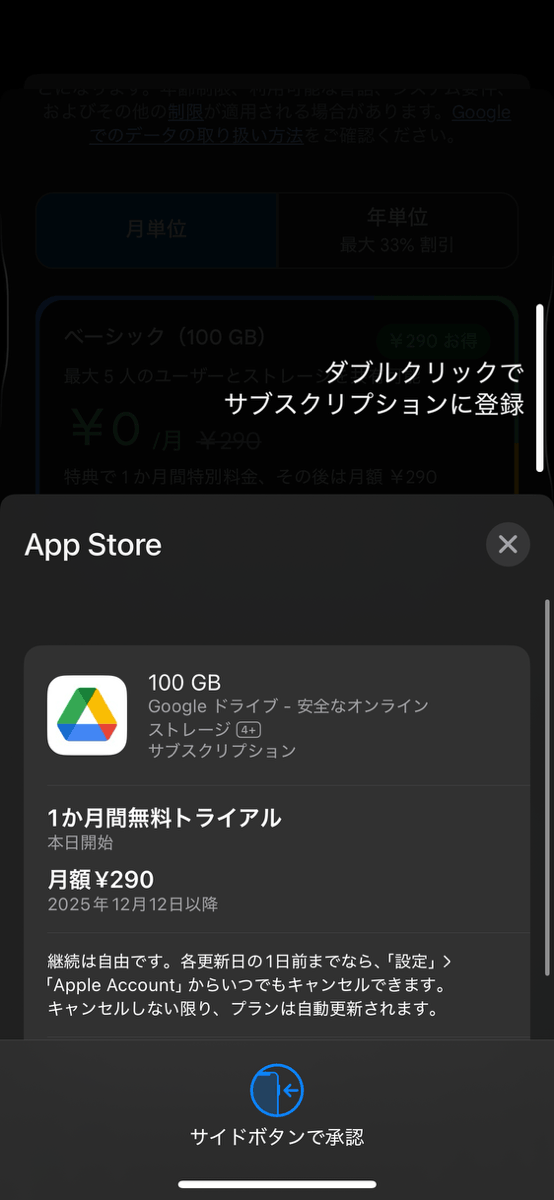
- プランを選択し、利用料金を支払う
Google Oneのバックアップ設定方法
Google Oneのバックアップは、iPhone・Androidともに簡単に設定できます。
それぞれのバックアップ設定方法は、以下のとおりです。
【iPhoneの場合】Google Oneのバックアップ手順(Googleフォト)
- Google Oneアプリを開く
- 左上のメニューから「設定」→「同期設定」をタップ
- 「写真と動画」から「Googleフォトへ移動」を選択
- Googleフォトアプリが未インストールの場合、「Googleフォトアプリを入手」をタップ
- Googleフォト側の「バックアップの設定」で「バックアップと同期」をオンにする※iPhoneでは、Androidよりバックアップできる項目が少ない点に注意してください。
【Androidの場合】Google Oneのバックアップ手順
Androidは、端末設定とGoogle Oneが深く連携しているため、よりシンプルです。
- 端末の「設定」アプリを開く
- 「Google」から「バックアップ」をタップ
- 初回設定の場合は、案内に沿ってバックアップをオン
- 設定内容を確認したいときは「バックアップを管理」を選択
AndroidはiPhoneよりバックアップ範囲が広く、デバイス設定やアプリデータも保存されるのがメリットです。
なお、バックアップには最大24時間かかる場合がある点に注意しましょう。
Google Oneのデメリット|利用時の注意点

Google Oneは便利なサービスですが、以下のように利用前に知っておきたい注意点もあります。
- 解約するとGoogleサービスに制限がかかる
- iPhoneの場合、一部のデータしかバックアップできない
それぞれの注意点について、詳しく見ていきましょう。
解約するとGoogleサービスに制限がかかる
Google Oneは解約するとストレージ不足が発生し、Googleサービス全体に制限がかかる可能性がある点に注意が必要です。
Google Oneはストレージを追加購入するサブスクリプションなので「解約=ストレージ容量が無料枠(15GB)に戻る」ということです。そのため、解約後に容量が15GBを超過した状態を放置すると、次のような制限が発生します。
- Gmailの送受信ができなくなる
- Googleドライブへのファイル保存ができなくなる
- Googleドライブでの新規ファイル作成が制限される
- Googleフォトでの写真や動画のバックアップが停止する
また、解約後にデータ超過をした状態を2年間放置すると、15GBを超過した分のデータがすべて削除される可能性があります。
大切なデータが削除されたり、Googleサービスを利用できなくなったりするのを避けるためにも、Google Oneを解約する際は既存データの保存先を確保しておきましょう。
iPhoneの場合、一部のデータしかバックアップできない
iPhoneユーザーがGoogle Oneでバックアップできるのは「写真・動画・連絡先・カレンダー」などの一部データのみです。
iCloudのように「アプリのデータまるごと」や「端末設定を丸ごと復元する」ことはできないため、iPhoneのデータすべてのバックアップをとりたい場合は注意しましょう。
Google OneとiCloudの違い|どっちを選ぶべき?

Google Oneを検討している方の中には「iCloudとどっちにすべき?」という悩みを抱えている方も多いでしょう。
そこでそれぞれの料金と容量、使い勝手について、以下の表で比較してみましょう。
| 項目 | Google One | iCloud |
|---|---|---|
| 無料プランの容量 | 15GB | 5GB |
| 有料プランの料金と容量 | 100GB:290円/月 200GB:440円/月 2TB:1,450円もしくは2,900円/月30TB:36,400円/月 | 50GB:150円/月 200GB:450円/月 2TB:1,500円/月 |
| バックアップ範囲 | iPhone:写真・動画・連絡先など一部 Android:スマホデータを丸ごと保存可能 | iPhone:スマホデータを丸ごと保存可能 Android:対応不可 |
| 家族共有 | 〇(最大5人) | 〇(最大5人) |
| 相性の良いユーザー | Googleサービス中心・Android | Apple製品中心・iPhone |
上記を踏まえると、iPhoneユーザーはiCloud、AndroidユーザーはGoogle Oneを選ぶのがおすすめです。
どちらもクラウドストレージとして似たサービスですが、バックアップ範囲や連携できるサービスに大きな違いがあるため、自分に合った方を選びましょう。
Google Oneに関するよくある質問

Google Oneはストレージ拡張だけでなく、Googleフォトの編集機能やGeminiの上位モデルなど、利用できる特典が多いサービスです。しかしその分、初めて利用する方にとっては「仕組みや使い方がわかりにくい」と感じる場面も少なくありません。
そこでここでは、特によく寄せられる質問をピックアップし、ポイントを絞ってわかりやすく解説します。
Google Oneは無料で利用できる?
Google Oneは「追加ストレージを購入する有料サービス」で、無料プランは存在しません。
ただし、Googleドライブでは15GBまで無料ストレージを利用できます。
そのため、「容量を買い足す必要がない人」「Googleフォトをあまり使わない人」は無料のままでも問題ありません。
逆に、写真や動画を多く撮る方、Gmailの容量が圧迫されている方、家族でストレージを共有したい方はGoogle Oneの有料プランを検討すると良いでしょう。
Google Oneが勝手に契約されることはある?
Google Oneがユーザーの意図に反して“勝手に”契約されることはありません。
ただし、以下のようなケースで「知らないうちに契約していた」と感じる人がいるのも事実です。
| ケース | 内容 |
|---|---|
| Gmail容量不足による案内から加入した | Gmailが満杯になると「容量を追加」という画面が表示され、そのまま進めるとGoogle Oneの契約につながる場合があります。 |
| 無料トライアル後の自動更新 | 一部の国・地域では Google One の無料体験が提供されており、期間終了後に自動更新されるケースがあります(日本ではほとんど提供なし)。 |
| アプリ内課金の誤操作 | AndroidのGoogle Play経由で「アップグレード」ボタンを押してしまうことがあります。 |
もし心当たりのない請求があれば、Googleアカウントの「定期購入」を確認し、不要であれば解約手続きを行いましょう。
Google Oneの解約方法は?
Google Oneは、パソコン・Android・iPhoneのどれからでも簡単に解約できます。それぞれの手順は、以下のとおりです。
【パソコンから解約する場合】
- パソコンでGoogle Oneにアクセス
- 左側の「設定」をクリック
- 「メンバーシップを解約」を選択
- 確認のため、再度「メンバーシップを解約」をクリック
- 定期購入を解約したことを示すメッセージが表示される
【Androidから解約する場合】
- Google Oneアプリを開く
- 上部のメニューから「設定」をタップ
- 「メンバーシップを解約」をタップ
- 再度「メンバーシップを解約」をタップして確定
- 解約完了メッセージが表示される
【iPhone(iOS)から解約する場合】
- Google Oneアプリを開く
- 左側メニューの「メンバーシップ プラン」から「プランを管理」をタップ
- 「メンバーシップを解約」を選択
- サブスクリプション管理ページが開くので詳細を確認
- 「定期購入を解約」をタップ
- サブスクリプション解約メッセージが表示される
なお、メニュー画面の項目や具体的なステップについては、スマートフォンの機種などによって異なるので、詳しくはGoogle Oneヘルプや各スマホメーカーのサポートページを参考にしてください。
まとめ
Google Oneは、Googleドライブの「追加ストレージ」という枠を超え、写真編集・家族共有・AIサービス利用など、幅広いメリットを提供するサブスクリプションです。
特に、複数デバイスでGoogleサービスを活用している方にとって、容量不足の不安を解消しながら便利な特典を受けられる点は大きな魅力といえるでしょう。
プランはいつでもアップグレード・ダウングレードできるため、まずは必要最低限の容量から始め、使いながら最適なプランを見つけるのがおすすめです。
ただし、解約するとストレージ容量が元に戻り、容量超過時にはGmailやGoogleフォトの利用に制限がかかる点に注意が必要です。また、iPhoneの場合はバックアップできるデータが限定されるため、場合によってはiCloudと比較検討が求められるでしょう。