Googleビジネスプロフィールとは?設定手順や集客強化のためのコツを徹底解説
「Googleビジネスプロフィール(旧:Googleマイビジネス)」は、Google検索やGoogleマップに店舗の情報を表示し、来店や予約につながる導線をつくるための無料の公式ツールです。
スマホで「近くのカフェ」「美容院 名古屋」などと調べて、表示された情報をもとにそのまま来店先を決めてしまうユーザーが増えている今、Googleマップにどのように店舗情報が出ているかは、集客の成果を大きく左右します。
この記事では、Googleビジネスプロフィールの仕組みから登録手順、活用することで得られるメリット、そして運用のコツまで、初めて触れる人にもわかりやすく解説します。
「Googleビジネスプロフィールって何?」「どうやって登録するの?」といった悩みを抱えている方は、ぜひ最後まで参考にしてください。
\ 動画でも視聴できます /
Googleビジネスプロフィールとは
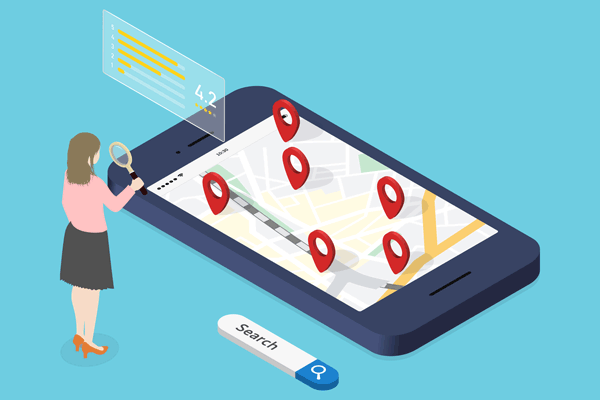
Googleビジネスプロフィールは、Google検索やGoogleマップに店舗の情報を表示・管理できる無料ツールです。
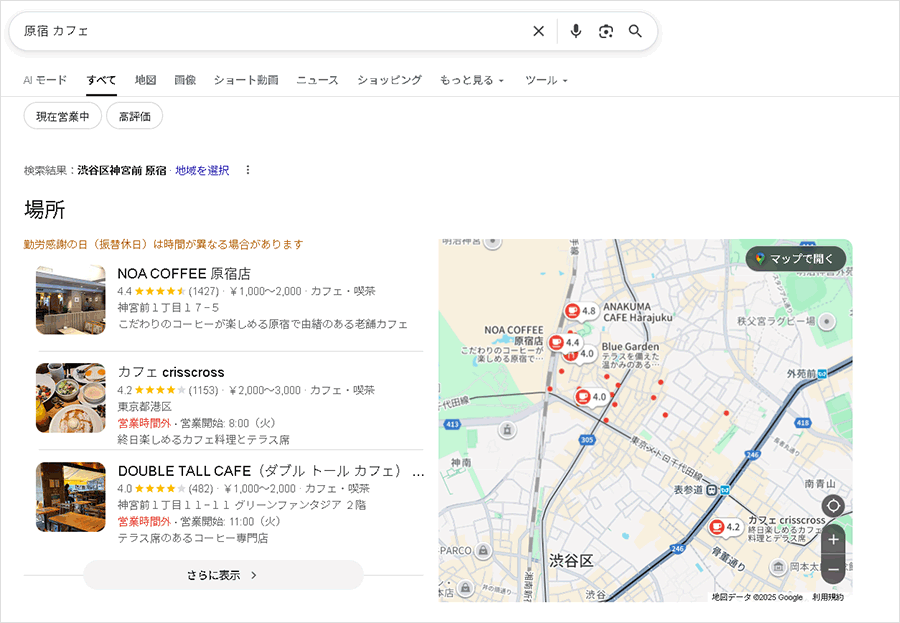
例えば、Google検索で「原宿 カフェ」と入力すると、検索結果の画面にお店の写真・営業時間・クチコミなどが以下のようにまとめて表示されます。
また、Googleマップで検索した場合も同じように、検索者の近くにある店舗が一覧で表示されます。
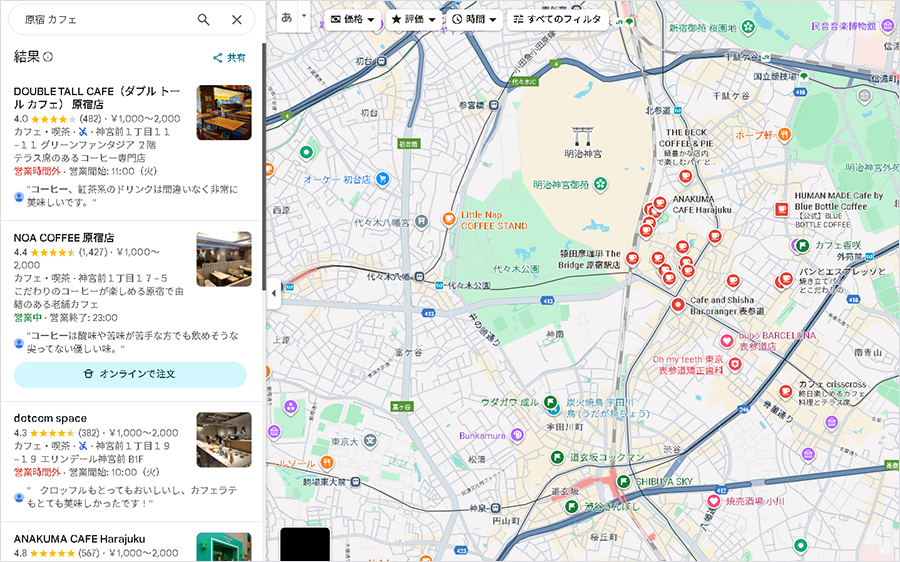
このように、原宿でカフェを探しているユーザーは、わざわざ公式サイトに移動しなくても、検索結果画面で必要な情報を確認できる仕組みになっているのです。
【ユーザーが検索結果で得られる情報】
- 店名
- 住所
- 営業時間
- メニュー
- 写真
- クチコミ
- 連絡先
- 予約フォーム など
一方、運営者側はユーザーがどんな検索キーワードで店舗を見つけたのか、何回プロフィールが閲覧されたのか、電話ボタンや経路案内のボタンがどれだけ押されたのかといった行動データを確認できます。
つまり、Googleビジネスプロフィールは単なる情報掲載ツールというよりも、無料の集客プラットフォームに近い存在といえるでしょう。
Googleビジネスプロフィールでできること
Googleビジネスプロフィールでできることは、主に以下のとおりです。
| できること | 詳細 | 期待できる効果 |
|---|---|---|
| 基本情報の管理 | 住所・電話番号・営業時間・定休日を登録 | ユーザーが一番知りたい情報を正確に表示できる |
| 写真・動画の追加 | 外観・内装・メニューの写真や紹介動画を掲載 | 実際の様子が伝わり、来店のイメージを作りやすくなる |
| メニュー・サービス紹介 | メニュー表・料金・サービス内容を掲載 | 飲食・美容・エステ・医療など幅広い業種に対応 |
| 投稿機能(お知らせ) | キャンペーン・新商品・イベント告知などを投稿 | SNS感覚で更新でき、検索結果にも反映されやすい |
| クチコミ管理 | クチコミの確認・返信・削除申請 | 評判管理ができ、ユーザーとの信頼関係にもつながる |
| 予約動線の設置 | 予約リンク・公式LINEなどへのリンクを追加 | 予約までの導線が短くなる |
| ユーザー行動分析 | 閲覧数、検索キーワード、ルート案内ボタンのタップ数、電話ボタンのタップ数を確認 | どんな検索で見つかり、どう行動されたかを可視化できる |
このように、単なる情報掲載だけでなく、ユーザーの行動分析まで「無料で」できるという点が特徴です。
Googleビジネスプロフィールに登録するメリット
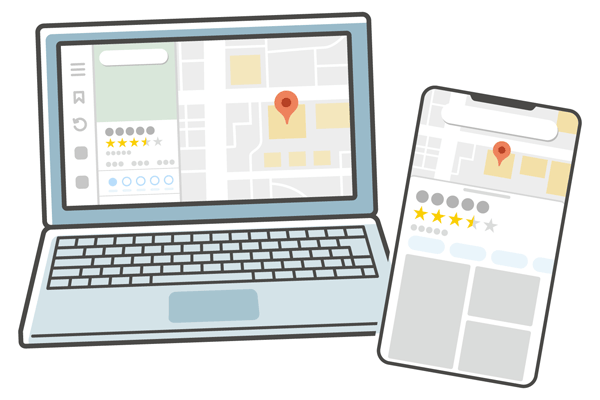
Googleビジネスプロフィールを利用すると、どの業種でも集客のチャンスが大きく広がります。
具体的には、以下のようなメリットを得られるでしょう。
- Googleマップ上での集客につながる
- Googleの検索結果に自店舗情報が表示されやすくなる
- 公式サイトよりも情報を届けやすい
- 勝手に店舗情報を登録・変更されるのを防げる
それぞれのメリットについて、詳しく解説します。
Googleマップ上での集客につながる
近年、Googleマップは単なる地図アプリではなく、「お店を探すための検索ツール」としての役割が非常に大きくなっています。
実際、「地名+カテゴリ」を入力するだけで近くの店舗が一覧で表示されるため、写真やクチコミを確認して、そのまま来店を決める人も多いはずです。
特に地域密着型の店舗にとっては、Googleマップ上で見つけてもらえるかどうかが来店数に直結することも少なくありません。
さらに、Googleマップの利用者数が圧倒的に多い点も、集客ツールとして強力な理由です。
視聴行動分析を行う「ニールセン デジタル株式会社」の調査によると、2020年時点でGoogleマップの利用者数は4,700万人以上と、多くの人が日常的にマップを使って店舗を探していることがわかります。
利用者が多いということは、それだけ多くの顧客へ情報を届けられるということです。
そのため、Googleマップはビジネス運営者や店舗運営者にとって欠かせない集客の導線になっているといえます。
Googleの検索結果に自店舗情報が表示されやすくなる
Google検索では、キーワードによっては以下のように検索結果の一番上に「Googleマップの店舗一覧」が表示されることがあります。
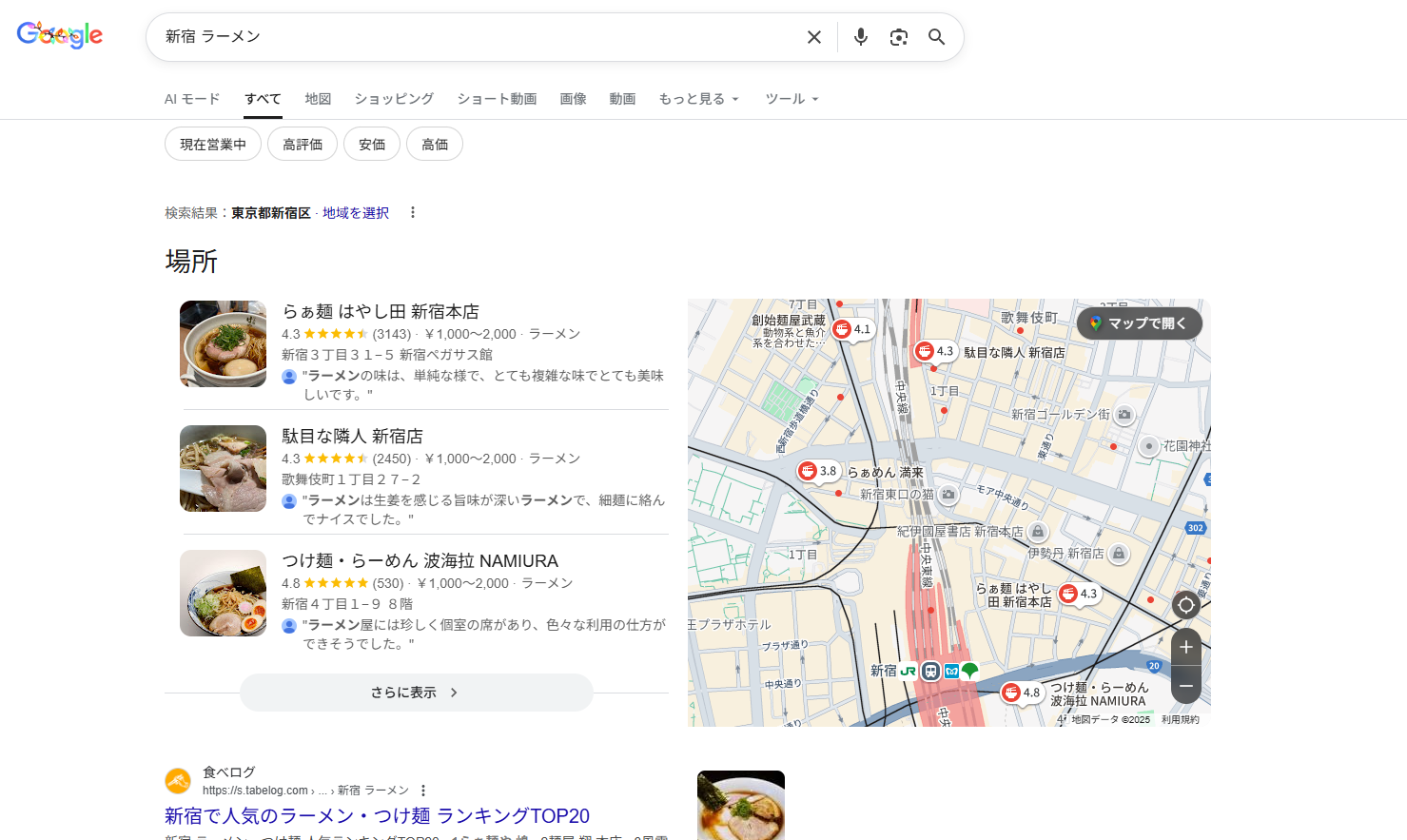
この場合、SEOで上位を獲得しているサイトよりもGoogleマップの方が先に目に入るため、より高い集客効果が期待できるでしょう。
逆に言えば、せっかくSEOで上位を獲得していても、Googleビジネスプロフィールを登録していないがゆえに、集客チャンスを逃してしまうおそれもあります。
公式サイトよりも情報を届けやすい
最近は、公式サイトを細かくチェックせず、Googleマップだけで必要な情報を集めてお店を決めるユーザーが増えています。
店舗情報・写真・クチコミの確認や、経路案内・予約といった、来店までの行動がすべてマップ上で完結するためです。
特に、営業時間や混雑状況、メニューなど、来店前に知りたい情報が一画面で揃っている点は大きな利点です。
ユーザーにとっては、「調べる→比較する→予約・来店する」という流れがスムーズに進むため、ストレスなく意思決定できる仕組みになっています。
勝手に店舗情報を登録・変更されるのを防げる
Googleビジネスプロフィールは、運営者が特定の設定をしていないと、ユーザー側で情報を編集・提案できる仕様になっています。
これは「ローカルガイド」と呼ばれる仕組みです。
提案された内容はGoogleの審査を経て反映されるものの、「営業時間が勝手に変わっていた」「閉店扱いになっていた」などの誤表示が起きるケースもあります。放置すると来店機会の損失につながるため、注意しましょう。
こういったリスクを減らすためには、正しい手順で「オーナー確認」を行い、定期的に情報を管理することが重要です。
情報の変更通知を受け取れる設定にしておけば、誤った修正もすぐに確認・対応でき、正しい店舗情報を維持できます。
Googleビジネスプロフィールを設定する前にすべき2つのこと
Googleビジネスプロフィールの登録をスムーズに進めるためには、事前の準備がとても大切です。
特に、以下で紹介する「アカウントの準備」と「店舗情報の確認」は、登録後のトラブル防止にもつながる基本ステップです。まずは、この2つを確実に済ませておきましょう。
Googleアカウントを取得する
Googleビジネスプロフィールを利用するには、Googleアカウントが必須です。
まだ持っていない場合は、新しくアカウントを作成しましょう。Googleアカウントの作成は以下の手順で簡単に行えます。
- Googleアカウント作成ページにアクセス
- 名前・生年月日・性別などの基本情報を入力
- 希望するメールアドレスを入力
- パスワードの設定・電話番号の確認
- 利用規約に同意して完了
なお、ビジネス用として管理するため、アカウント用途は「ビジネス」を選択しましょう。
Googleマップ上で店舗情報が登録されているか確認する
次に、Google検索やマップ上で、店舗名や住所を入力しましょう。
Googleで検索したときに画面右側にナレッジパネルが表示された場合、その店舗情報はGoogleマップに登録されています。
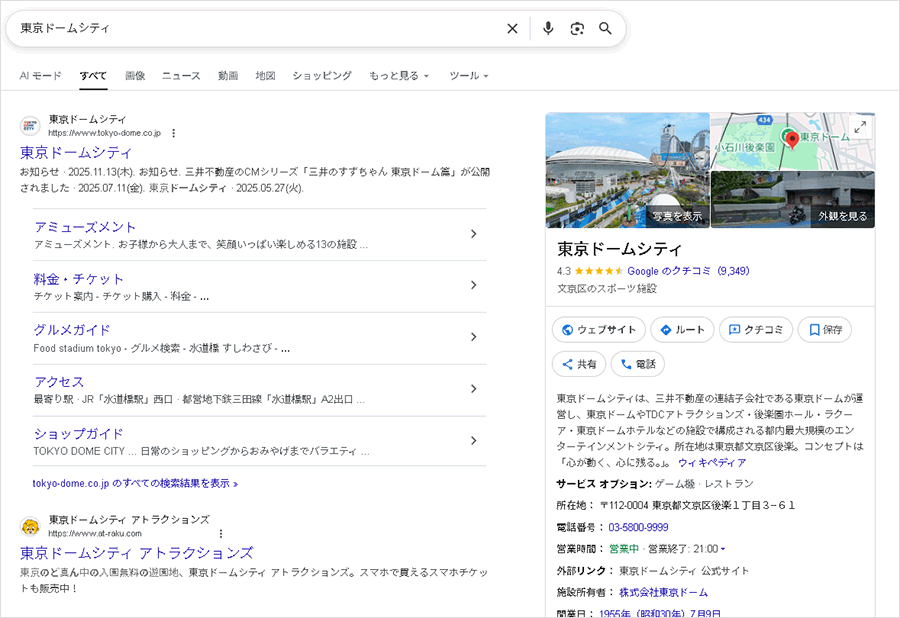
マップ検索の場合、以下のように自社や自店舗がすでにマップ上に表示される場合は、その店舗情報が登録済であることがわかります。
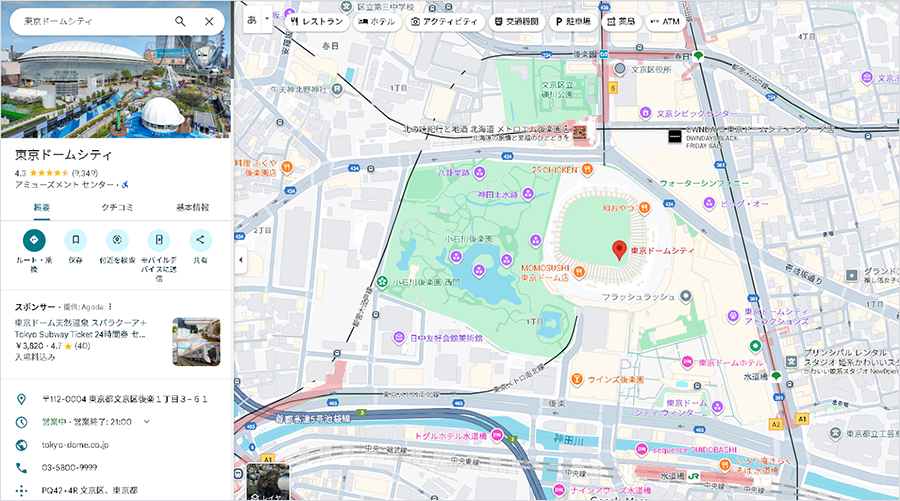
Google検索、Googleマップ検索のいずれにも表示されない場合は店舗情報が登録されていないということなので、新規登録を行いましょう。
店舗情報がすでに登録されている場合は、オーナー権限を取得し、設定の変更を行ってください。
すでに店舗情報が登録されている場合の設定手順
すでに店舗情報が登録されている場合は、オーナー権限を取得するところからスタートします。
詳しい手順は以下のとおりです。
- ナレッジパネルもしくはGoogleマップから「ビジネスオーナーですか?」をクリック
- 「管理の開始」を選択
- オーナー確認を行う方法を選択
- 登録されている情報を確認・修正する
それぞれのステップについて、詳しく解説します。
ナレッジパネルもしくはGoogleマップから「ビジネスオーナーですか?」をクリック
まずはナレッジパネル、またはGoogleマップ内の店舗情報に表示される「ビジネスオーナーですか?」というリンクをクリックします。
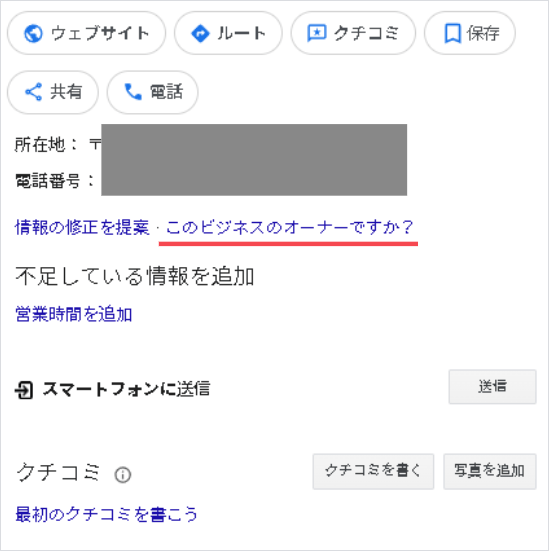
リンクを押すと、Googleビジネスプロフィールの管理申請画面に移動します。
「管理の開始」を選択
続いて表示される「管理の開始」ボタンを押すことで、オーナー確認手続きに進みます。
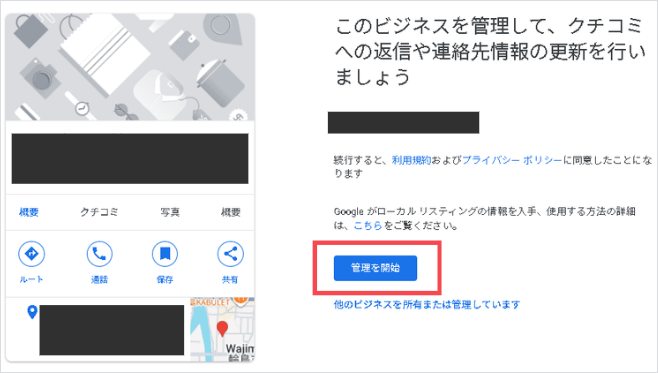
オーナー確認を行う方法を選択
次に、Googleが指定する方法に従って本人確認を行います。
Google側から提案される選択肢は、業種・公開情報などから自動的に決定されているので、用意されたものの中から利用しやすい方法を選びましょう。
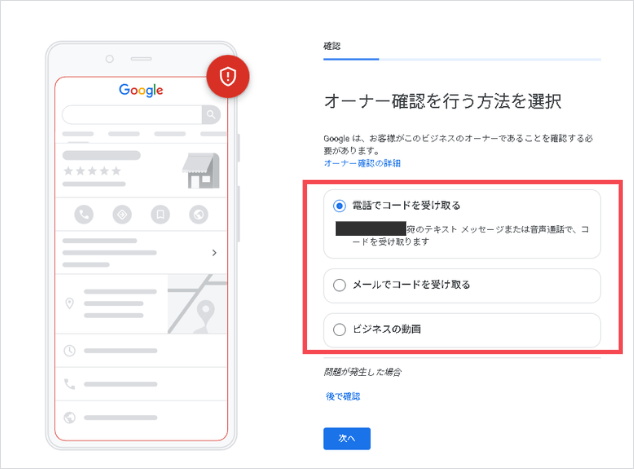
オーナー確認が完了すると、Googleから通知が届きます。
登録されている情報を確認・修正する
オーナー確認が完了すると、管理画面から情報を編集できるようになります。
営業時間や住所、電話番号、サービス内容、写真などの重要な項目を丁寧に見直し、正確な情報へ更新しましょう。
店舗情報が登録されていない場合の登録手順
店舗がまだGoogleに掲載されていない場合は、新しくビジネスプロフィールを作成するところから開始します。
具体的な手順は、以下のとおりです。
- Googleビジネスプロフィールから店舗用アカウントでログイン
- 基本情報を入力する
- オーナー確認を行う
それぞれのステップについて、詳しく解説します。
Googleビジネスプロフィールから店舗用アカウントでログイン
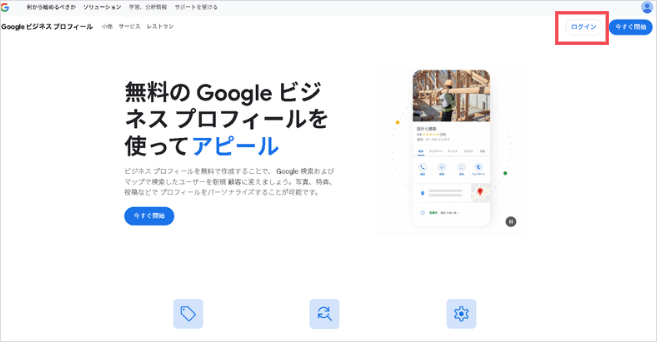
まずは、Googleビジネスプロフィールの登録ページにアクセスします。
画面右上のログインボタンをクリックして、ビジネスアカウントでログインしてください。
基本情報を入力する
次に、ビジネスの基本情報を入力していきます。
ビジネス名や業種、ビジネスのカテゴリ、ビジネス拠点の地域、連絡先、住所などの入力を求められるので、指示に従って進めていってください。
ここからは、各項目について詳しく説明していきます。
ビジネス名・ビジネスカテゴリ
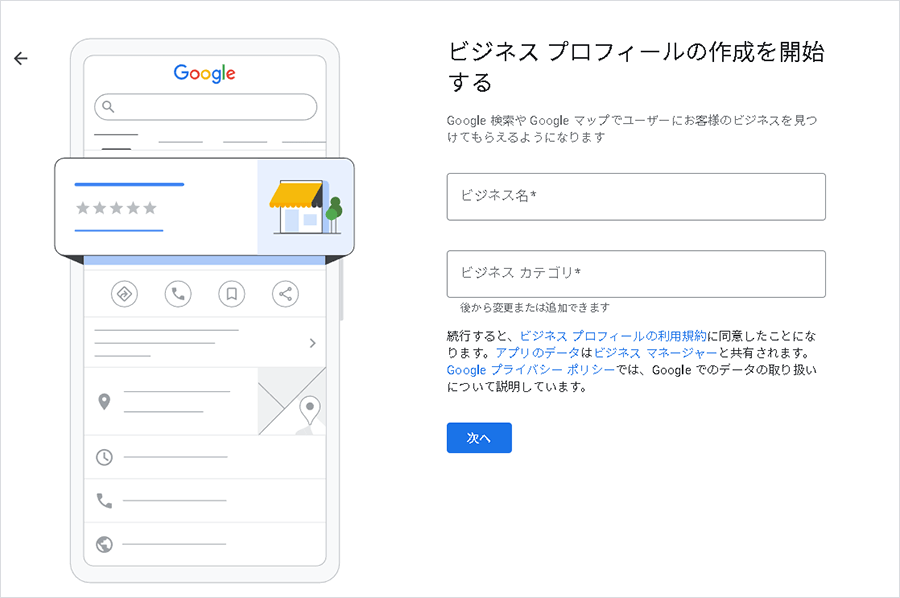
ビジネス名には、実際に登録されている正式名称だけを使う必要があります。
検索されやすくするためにキーワードを足したり、「地域名+業種」などを付け足すのはガイドライン違反となるので注意しましょう。
また、ビジネスカテゴリは、自分で自由に作ることはできません。Googleが用意しているカテゴリ一覧の中から、一番近い業種を選ぶ仕組みになっています。
以下のように、入力したキーワードに応じて関連カテゴリがプルダウン形式で表示されるため、最も近いものを選択しましょう。
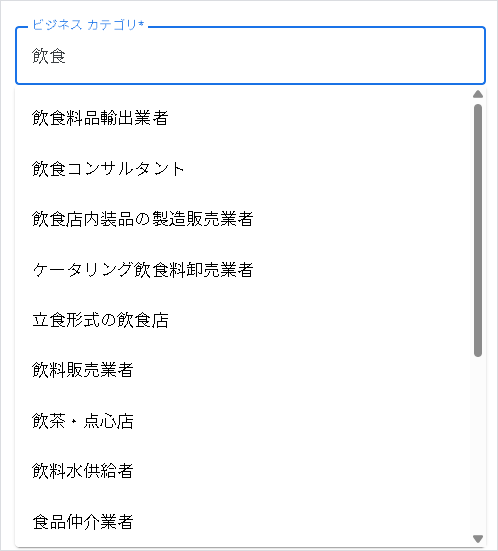
カテゴリは検索結果の表示にも影響するため、誤ったカテゴリを選ぶとユーザーの検索に引っかかりにくくなります。「広すぎず、狭すぎず、事業内容にもっとも合うカテゴリ」を選ぶことが重要です。
ビジネス情報の表示選択
次に、「店舗やオフィスなど、ユーザーが実際に訪れることができる場所を追加しますか?」と表示されるので、該当する方を選択してください。
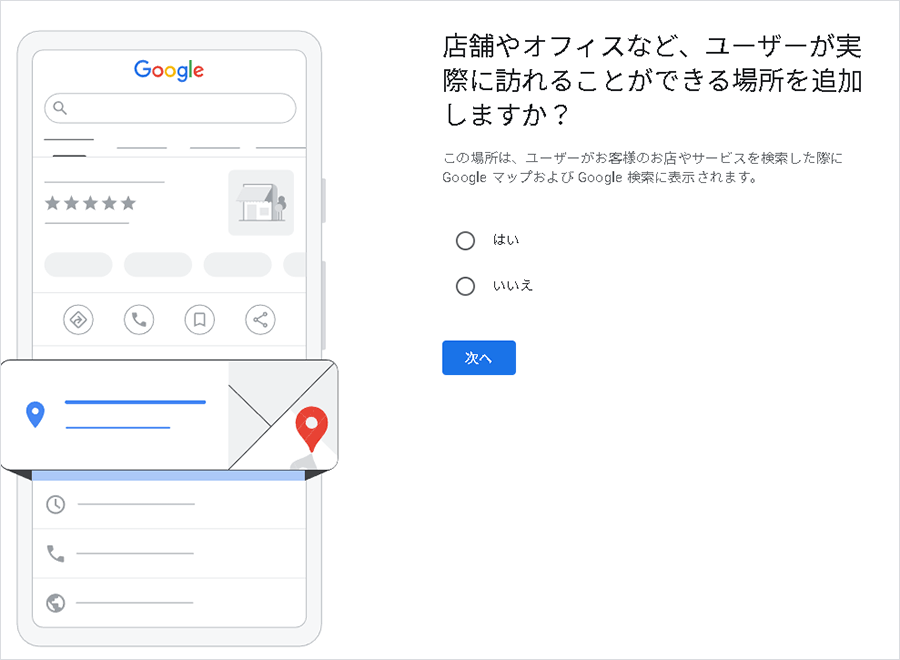
飲食店・美容室・整体院・小売店など、店舗に来てもらうことが前提の業態は、実際に営業している店舗住所の登録が必須です。このようなカテゴリで「いいえ(来店場所はない)」を選んでしまうと、ビジネスプロフィール自体の登録ができません。
一方、出張マッサージや訪問型のサロン、ハウスクリーニング、出張撮影など、移動しながらサービスを提供する業態であれば「いいえ」を選んでも問題ありません。実店舗がなくても登録できるようになっています。
住所の入力
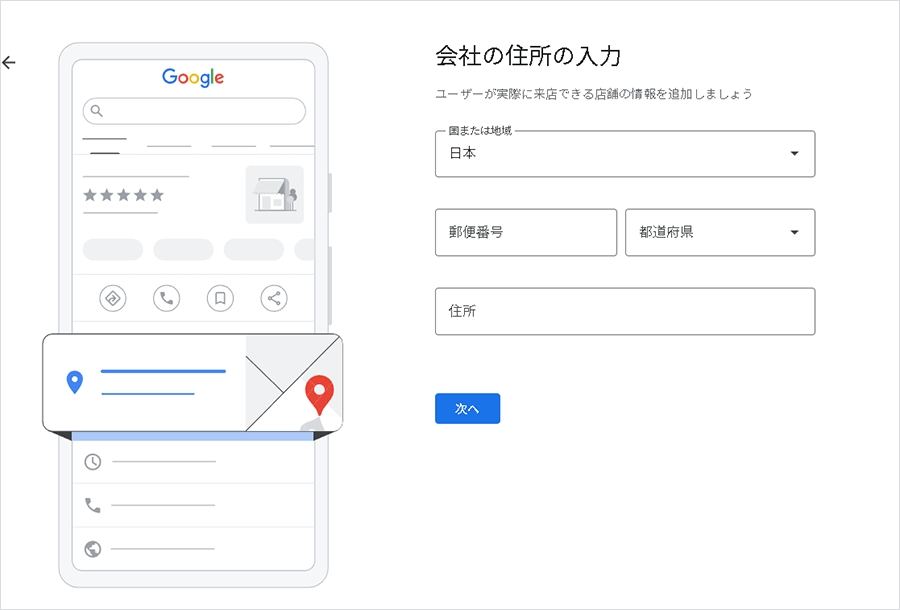
住所を登録する際は、必ず自社サイトに掲載している住所表記と揃えるようにしましょう。漢字・英数字・全角半角・大文字小文字などが異なると、別の住所として認識される場合があります。
公式サイトと同じ書き方で統一して入力することが大切です。
表示する連絡先
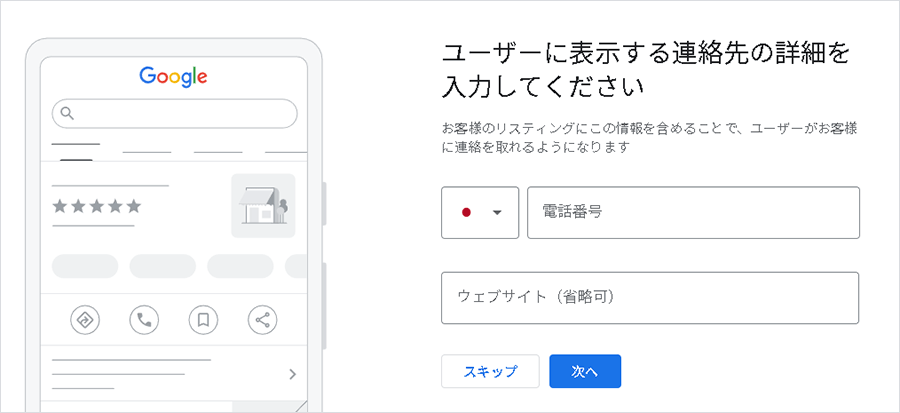
ここで入力した連絡先やウェブサイトは、マップ上に表示されます。間違いのないように慎重に入力しましょう。
オーナー確認を行う
基本情報の入力が完了すると、オーナー確認に進みます。
「すでに店舗情報が登録されている場合の設定手順」と同様に、電話やメール、ハガキなど、Googleが提示する方法で認証を行いましょう。
確認が完了すればプロフィールの管理が正式に可能になります。
集客を強化するためのGoogleビジネスプロフィール運営のコツ

Googleビジネスプロフィールは、登録しただけでは大きな集客効果は得られません。
写真やメニュー、営業時間など、ユーザーが店舗を選ぶときの判断材料をできるだけ多く更新しておくことが大切です。
ここからは、Googleビジネスプロフィールで集客を強化するための具体的なコツを紹介します。
店舗情報をできるだけ充実させる
店舗の雰囲気やサービスの特徴が一目でわかるように、写真や紹介文を定期的に更新することが重要です。
営業時間の変更や臨時休業などがある場合は、その都度情報を更新し、ユーザーが誤った情報に触れないようにしておきます。
Googleは情報が詳しい店舗を上位に表示する傾向があるため、細かな更新が結果的に集客効果につながります。
クチコミの収集・返信に力を入れる
クチコミは新規ユーザーが店舗を選ぶ際の判断材料となることが多く、Googleも「クチコミに返信することでユーザーとの関係構築が深まる」と公式に推奨しています。
ユーザーのクチコミに返信することで、そのフィードバックを重視していることをアピールできます。好意的なクチコミや役に立つ返信は、ビジネスの注目度を高めるのに役立ちます。
引用元:Googleビジネスヘルプページ
良いクチコミには感謝を伝え、改善点を指摘する声には丁寧に対応することで、店舗の信頼性が自然と高まるでしょう。
クチコミ数が増えて評価が安定すると、検索順位にも良い影響が出ることがあります。
Googleビジネスプロフィールに関するよくある質問

ここからは、Googleビジネスプロフィールに関するよくある質問をピックアップして回答していきます。
Googleビジネスプロフィールの料金は?無料で利用できる?
Googleビジネスプロフィールは完全無料で利用できます。登録・管理・分析といった主要な機能はすべて無料で提供されており、掲載料や月額料金なども発生しません。
また、写真の追加、クチコミ管理、投稿機能、分析データの確認など、集客に必要な機能もすべて無料です。
GoogleビジネスプロフィールとGoogleマイビジネスの違いは?
Googleビジネスプロフィールは、以前の「Googleマイビジネス」が名称変更されたもので、基本的な機能や役割は変わっていません。
大きな違いは、専用アプリや管理画面で操作していた仕組みが、現在はGoogle検索やGoogleマップ上から直接編集できるようになり、管理方法が大幅にシンプルになった点です。
また、個店と複数店舗で最適な管理方法が選べるようになり、より使いやすい運用スタイルへ進化しています。
Googleビジネスプロフィールの削除方法は?
Googleアカウント側からビジネスプロフィールを削除する場合は、次の手順で操作します。
- ビジネスプロフィールにログイン
- 右上の 「その他アイコン(⋮)」→「ビジネスプロフィールの設定」 を開く
- 「ビジネスプロフィールを削除」 または「プロフィールのコンテンツと管理者を削除」 を選択
※「閉業」を表示したい場合は、「ビジネスに閉業マークを付ける」 をオンにする - 内容を確認し、「続行」→「削除」→「完了」
検索結果から段階的に非表示となり、最終的に完全に削除されます。
まとめ
Googleビジネスプロフィールは、Google検索やGoogleマップで店舗を見つけてもらうための非常に強力な集客ツールです。
無料で利用できるうえ、写真やクチコミ、営業時間といった重要な情報をユーザーにわかりやすく届けられるため、実店舗を持つビジネスにとっては必須の施策といえます。
情報を正確に整えたうえで、写真やクチコミ対応などの運用を続けていくことで、検索結果での露出が増え、来店や予約への流れが確実に強化されていくでしょう。
まだ設定していない場合は、この機会にプロフィールを整え、継続的に更新する仕組みを作ってみてください。