Gemini in Chromeとは?使い方・Web版との違い・設定方法まで徹底解説
「Gemini in Chrome」とは、別画面を開いてURLやテキストをコピー&ペーストする手間を丸ごとなくし、今見ているページのままAIと対話できる「ブラウザ一体型AI」です。
本記事では、Gemini in Chromeの概要や使い方、設定方法を詳しく解説します。
\ 動画でも視聴できます /
Gemini in Chromeとは
Gemini in Chromeは、2026年4月21日に日本を含むAPAC地域で一般提供が開始された、ChromeブラウザにAIを直接統合した機能です。専用サイトへアクセスする従来のAIツールと異なり、ブラウザの標準機能として動作するため、起動の手間も画面切り替えのストレスもありません。
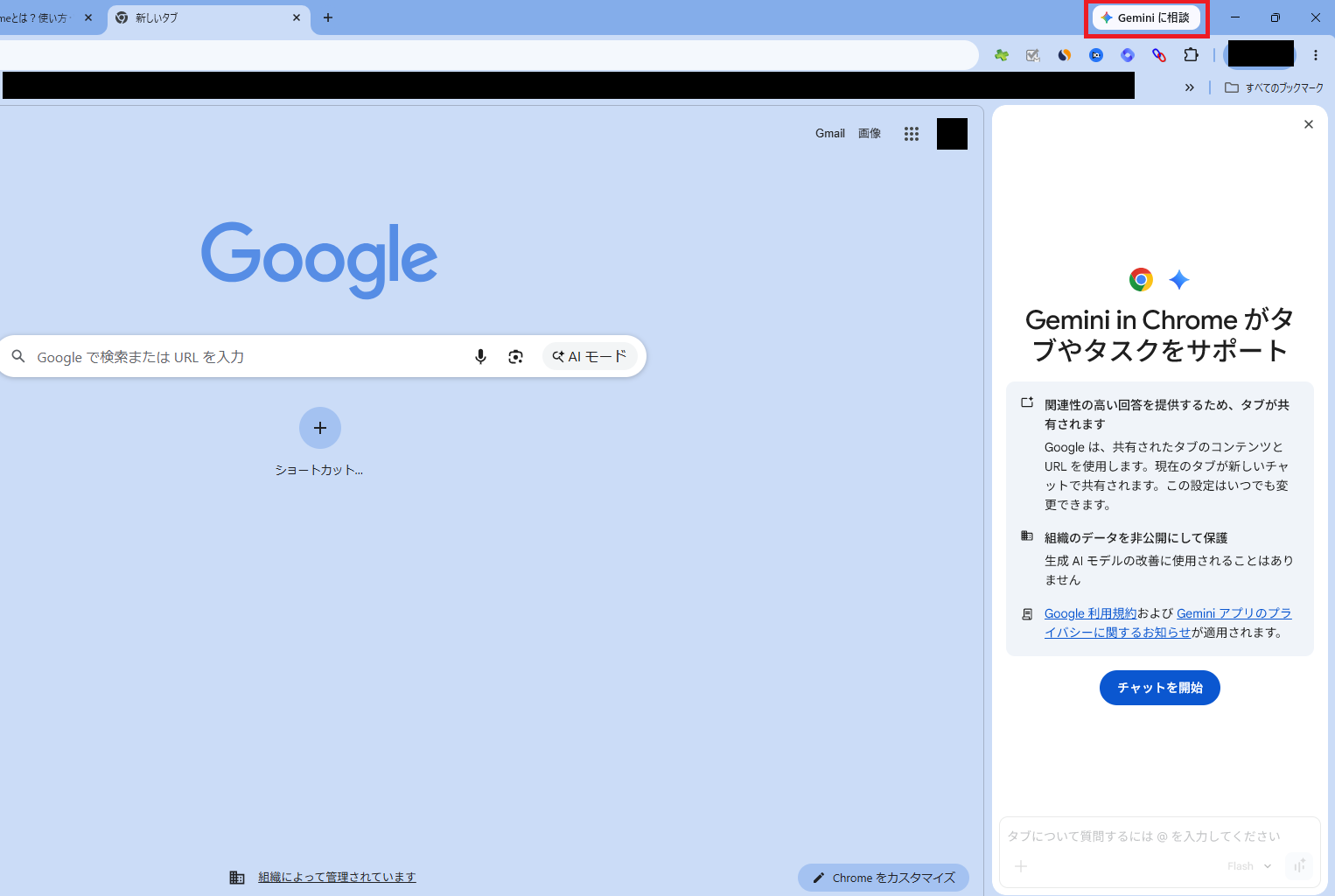
まず、Gemini in Chromeの利用条件と仕様を整理します。
料金
18歳以上であれば、有料プランなしで基本機能を無料利用できます。Google AI Proなどへの加入は不要なので、すぐに試用できます。
動作環境
Windows・macOS・Chromebook Plusのデスクトップ環境で、最新版Chromeブラウザが必要です。
アカウントによる制限
| アカウントの種類 | 利用可否 |
|---|---|
| 個人のGoogleアカウント | すぐに利用可能 |
| Google Workspace(企業・学校) | 管理者が許可設定を行った場合のみ利用可能 |
企業や学校のアカウントでは、IT部門がセキュリティポリシーに基づいて展開時期や対象者をコントロールできる仕組みになっています。
セキュリティ
シークレットモードでは、Gemini in Chromeの機能は一切動作しません。機密プロジェクトや人事情報を扱う際にシークレットモードを使えば、AIへのコンテキスト読み取りを確実に遮断できます。このように、ユーザーと管理者の双方がコントロールできる設計になっています。
Web版のGeminiとの違い
Web版のGeminiとGemini in Chromeとでは、AIの応答精度(モデルの性能)自体に差はありません。決定的な違いは「コンテキストの自動認識」による、操作ステップの削減です。
従来のWeb版AIを使う場合の手順
- 対象のWebページを開く
- URLまたは本文をコピーする
- AIのタブに切り替えてペーストする
- 「以下を要約して」と指示する
この繰り返しの中で、タブの行き来による思考の中断、長文のコピー漏れといった小さなストレスが積み重なっていました。
Gemini in Chromeの場合
サイドパネルを開くだけで、AIが「現在表示中のWebページ」を自動的に読み込みます。横にいるアシスタントが同じ画面を眺めている状態に近く、コピーもURL貼り付けも一切不要です。
機能比較表
| 比較項目 | Web版Gemini | Gemini in Chrome |
|---|---|---|
| アクセス方法 | 専用サイトをブックマークから開く | ブラウザ右上のアイコンからサイドパネルを展開 |
| データの入力 | URLや本文をコピー&ペースト | 現在のタブの内容をAIが自動認識 |
| 画面遷移 | 情報ソースとAIのタブを行き来 | 元ページを表示したまま横のパネルで完結 |
| 複数情報の処理 | 手動で切り貼りしてまとめる | 最大10タブを一括読み込みして横断処理 |
ビジネスに活かす3つの具体的な活用手順
機能の仕様を踏まえ、明日から実践できるGemini in Chromeのユースケースを3つ、ご紹介します。
ユースケース1:長文記事・専門文書の要約
1万字超えのレポートや難解な法改正の解説記事でも、数秒で要点をつかめます。
- 要約したいWebページをChromeで開く
- 右上の「Geminiに相談」アイコンをクリックし、サイドパネルを開く
- 「この記事の要点を3つの箇条書きでまとめて」と入力して送信
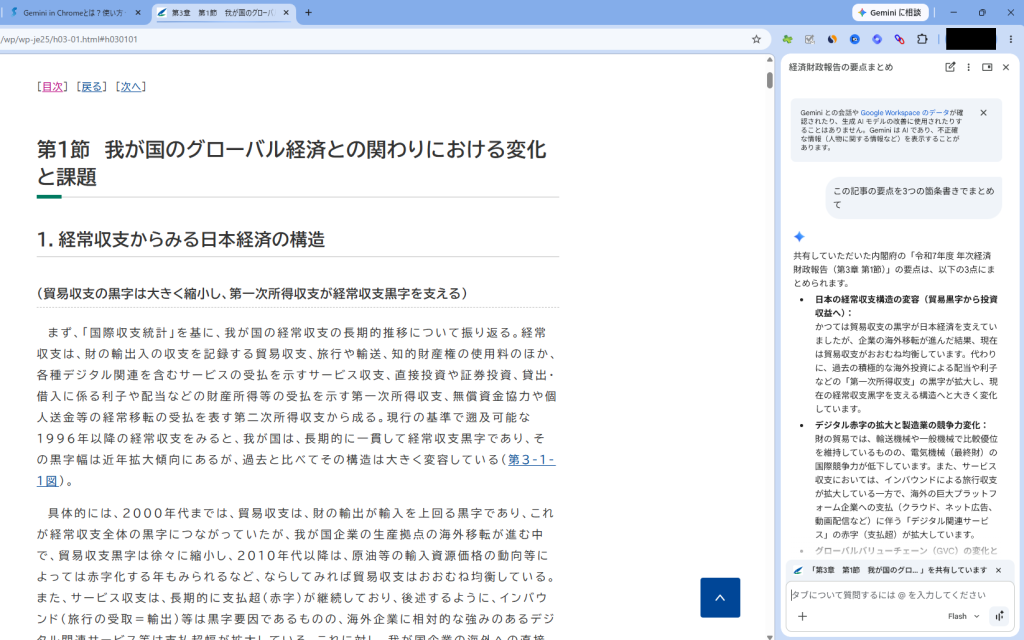
元のページをスクロールしながら横のパネルで要約を見比べられるので、原文との照合も視線移動を最小限に抑えて行えます。
ユースケース2:YouTube動画のタイムスタンプ連動要約
ビジネスセミナー・決算説明会・長尺チュートリアルなど、目的の情報がどこにあるか探す手間をゼロにします。
- 対象のYouTube動画ページを開く
- サイドパネルで「動画で解説されている主要トピックを、タイムスタンプのリンクも付けて抽出して」と指示
- 回答にタイムスタンプ(例:05:19)が自動付与される
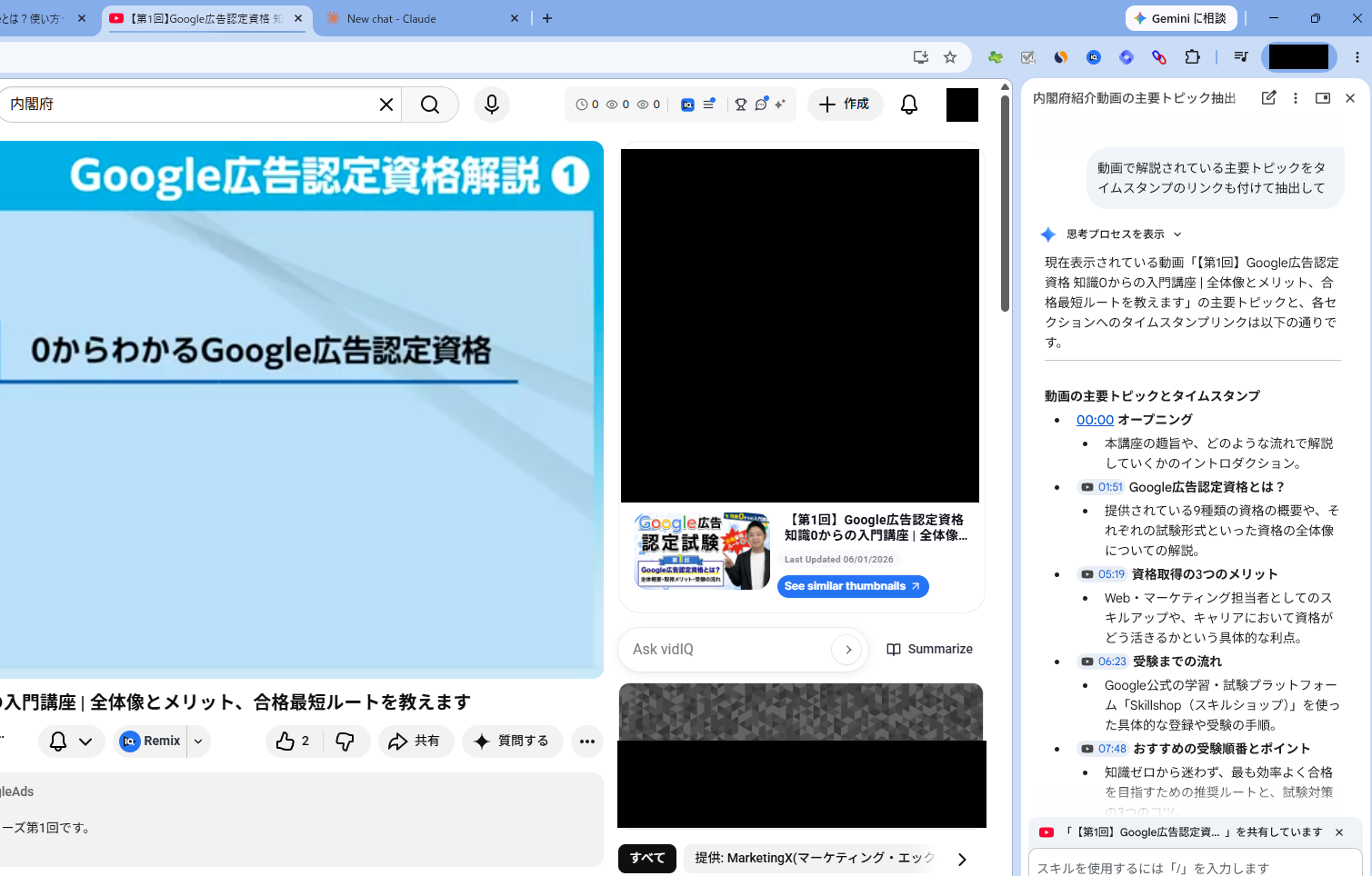
回答内のタイムスタンプをクリックすると、動画プレイヤーがその時間に直接ジャンプして再生を開始します。シークバーをドラッグして探す非効率な作業がなくなり、必要な箇所だけをピンポイントで確認できます。
ユースケース3:最大10タブの横断比較・表作成
複数企業の製品スペック、競合サービスの内容、複数ニュースソースの比較など、タブをまたいだ情報統合を自動化します。
例えば、SaaSツールの導入検討で競合5社の料金プランページを開き、「各社の初期費用・月額料金・サポート体制を比較表にして」と指示するだけで、マトリクス表が即完成します。情報の抽出と表作成を手作業でやっていた工数が、一度の指示で完了します。
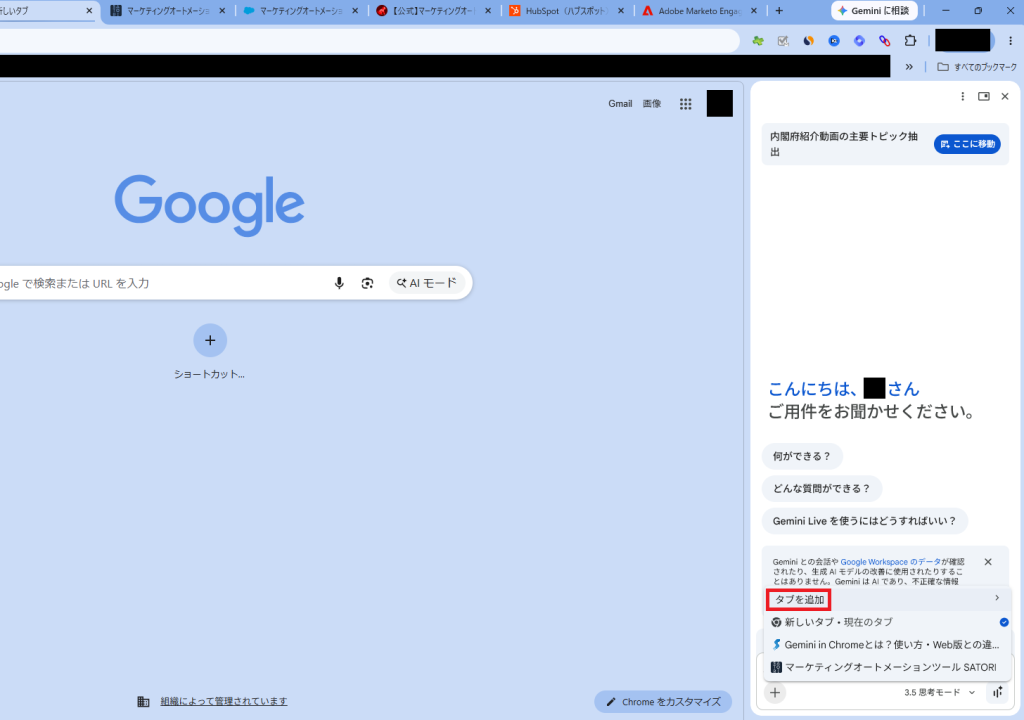
比較したいWebページをそれぞれ別タブで開き、「タブを追加」をクリック
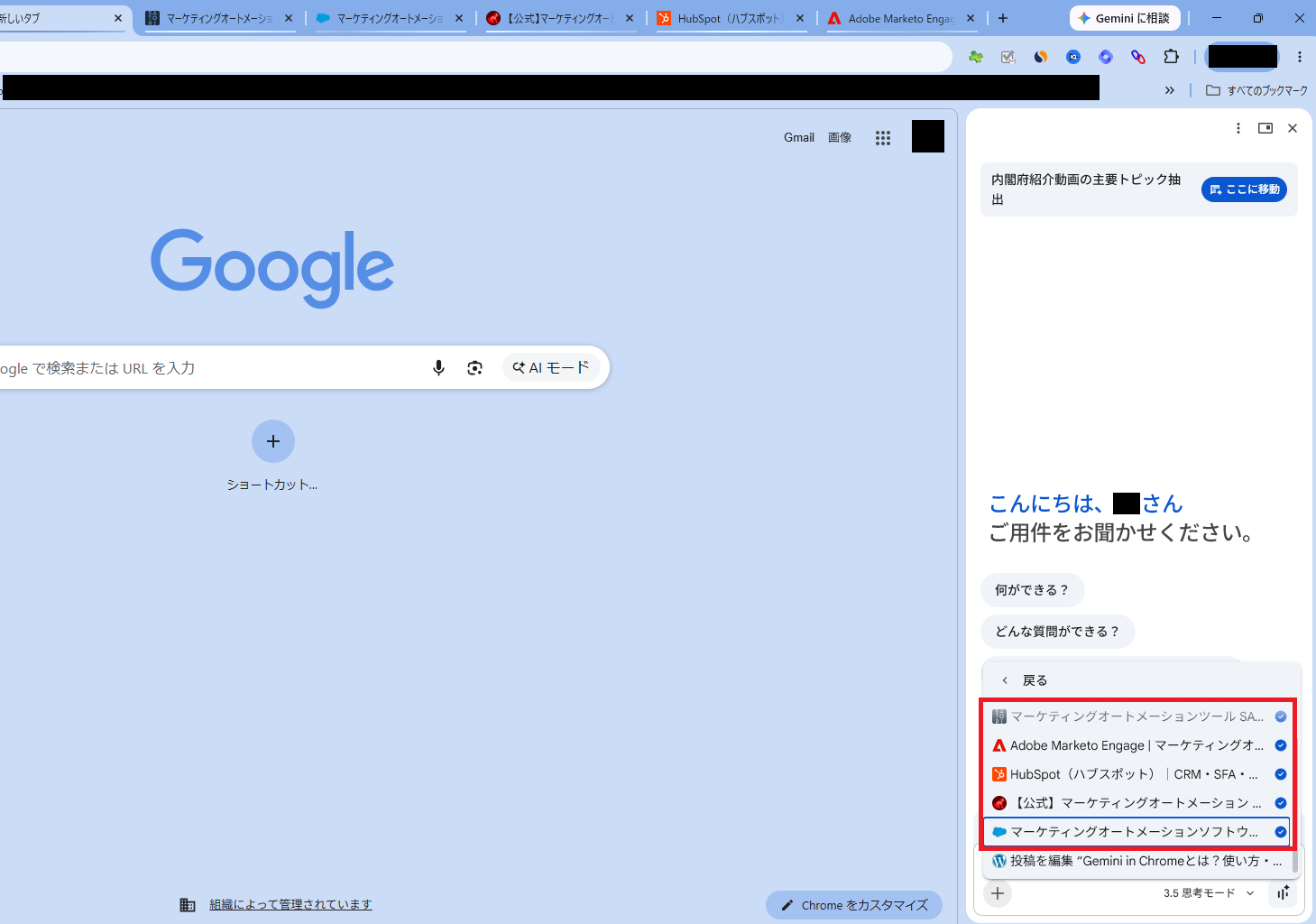
対象タブを選択(最大10個)
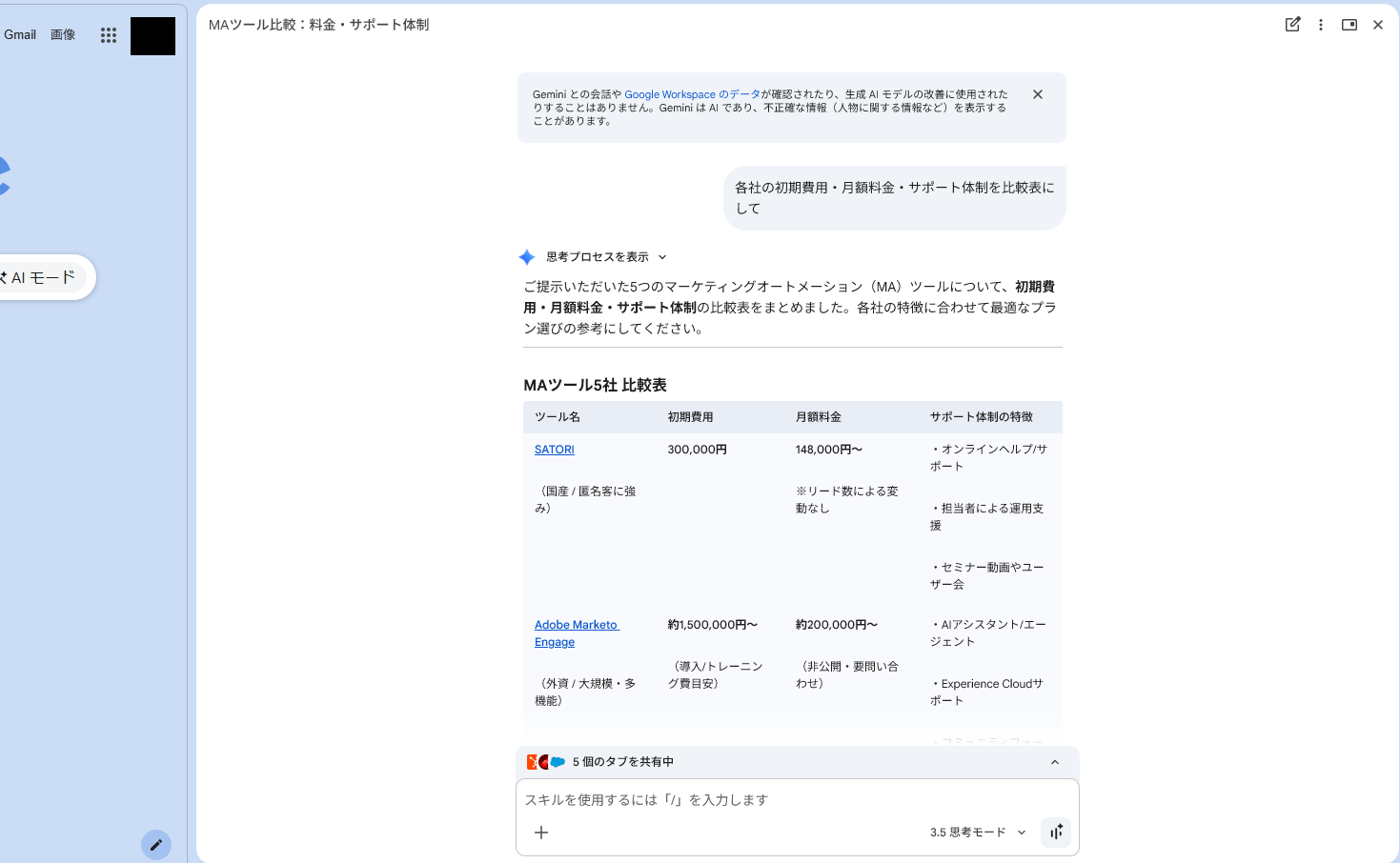
「各タブの情報を比較表にまとめて」と指示する
なお、タブの共有設定(Share current tab by default)は設定メニューからオン・オフを管理できます。
日本版における現時点の制限事項
海外のIT記事やSNSでは、より高度な機能が紹介されていることがあります。現実とのギャップによる混乱を防ぐため、2026年時点での日本版特有の制限を整理します。これらはツールの不具合ではなく、機能展開が地域ごとに段階的に行われているためです。
プロンプト保存機能「Skills」が日本語環境では使えない
米国などでは、定型のAI指示(プロンプト)を保存して再利用できる「Skills」機能が提供されています。Chromeの言語設定を「英語(米国)」に変更すれば日本からでも利用可能ですが、日本語環境のままでは利用できません。
そのため、「競合ニュースを毎週決まったフォーマットで抽出する」「自社のトーン&マナーに合わせた翻訳を毎回要求する」といった定型作業のブラウザ単体での自動化は、現状では実現できません。当面は、手元のメモ帳にプロンプトを保存しておき、都度コピー&ペーストする運用が現実的です。
自律型エージェント「Chrome Auto Browse」は未搭載
「条件に合うホテルを探して予約ページまで進めて」と指示するだけで、複雑なブラウザ操作をAIが自律的に代行する「Chrome Auto Browse」機能は、現時点の日本版には搭載されていません。
モバイル環境での制約
Androidは、OSレベルでのGemini統合はChromeの画面読み取りに対応していますが、デスクトップ版のような常設サイドパネルの体験とは仕組みが異なります。
iOS(iPhone・iPad)は、一部地域でテスト中です。日本のiOS環境への機能統合は現段階で提供されていません。モバイルでの本格活用は今後のアップデート待ちです。
Gemini in Chromeを非表示にする手順
集中を妨げると感じる場合や、プレゼン中に画面からAI要素を排除したい場合など、シンプルなインターフェースに戻したい方向けに手順を解説します。一度非表示にしても、簡単に復元できます。
- ツールバーのアイコンを右クリック
- 「固定を解除」を選択
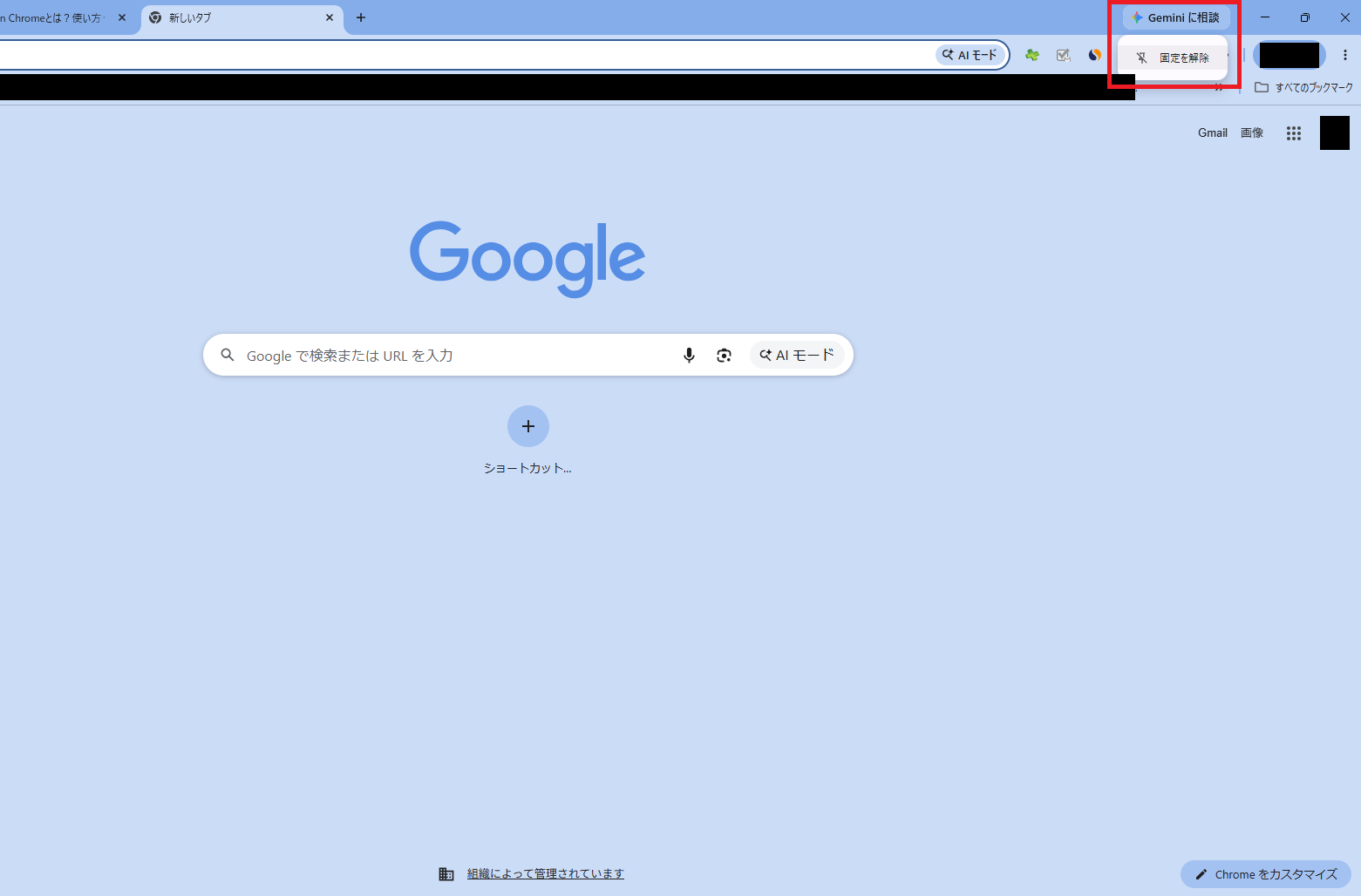
右クリックで「固定を解除」を選ぶと、アイコンが非表示になる
これだけで即座にアイコンが消えます。
再び表示させたい場合、設定からGemini in Chromeをオンにします。
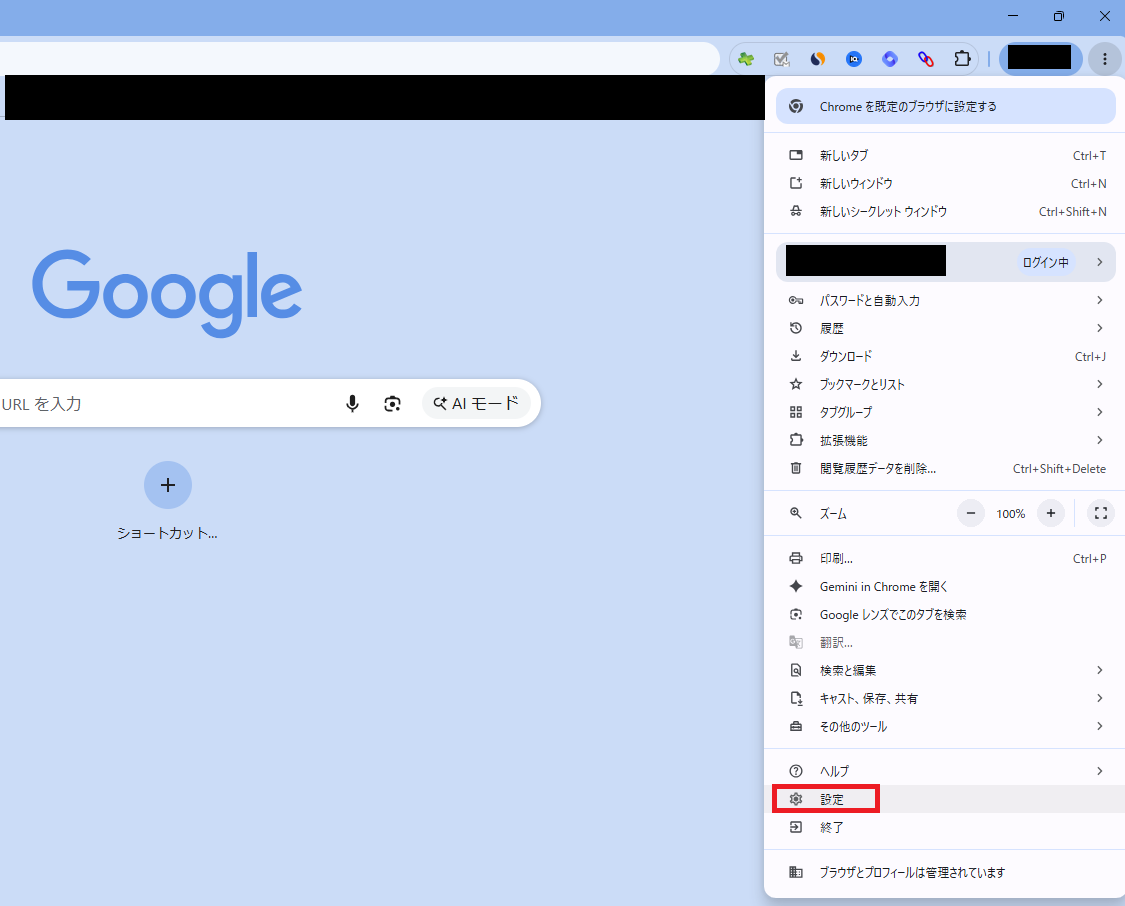
Chrome右上の三点リーダー「︙」→「設定」を開く
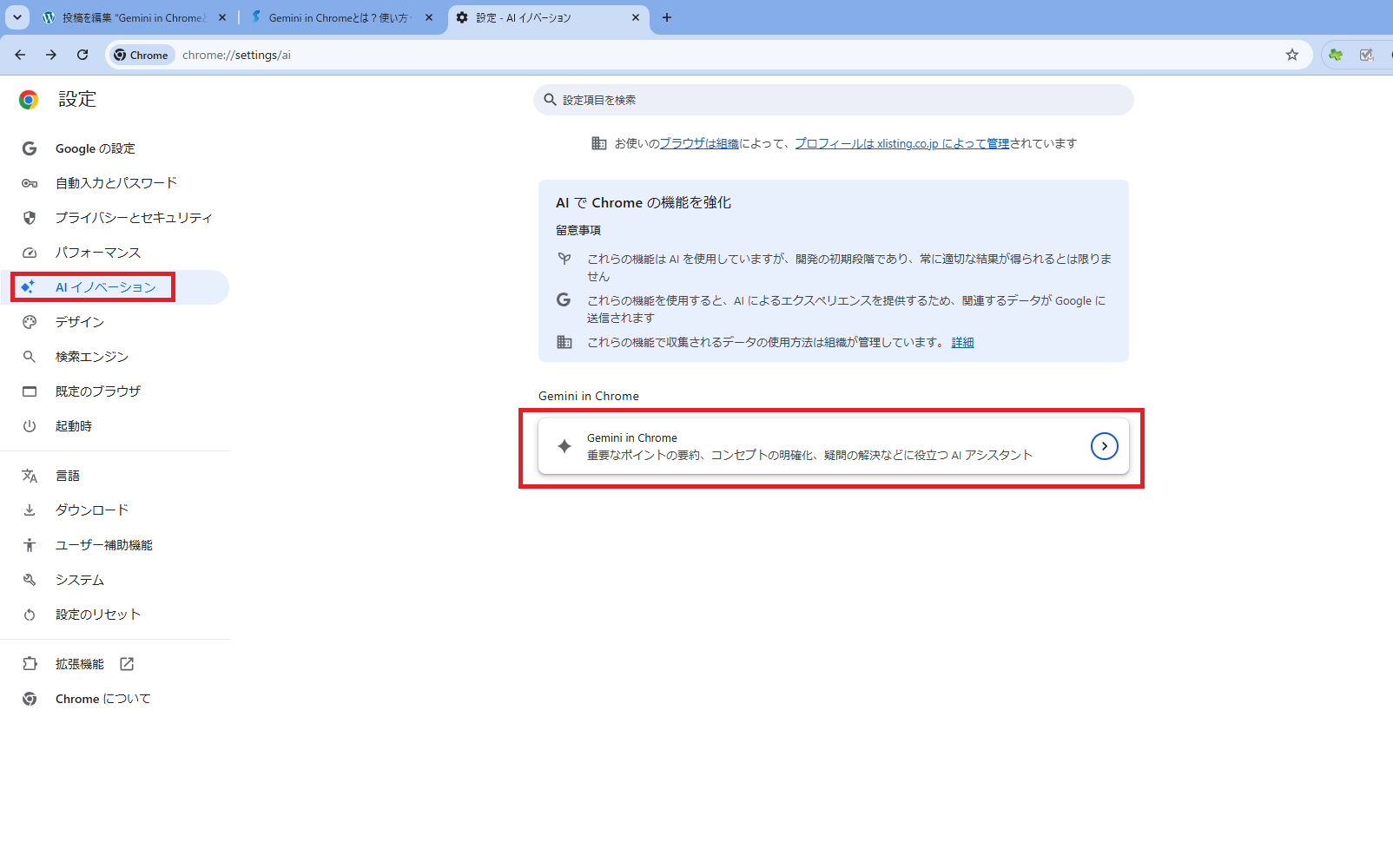
左メニューの「AI イノベーション(AI innovations)」を選択し、「Gemini in Chrome」の設定画面から、アイコン表示をONにする
企業の管理者向け:組織全体での制御
Google Workspaceを導入している組織の管理者は、管理コンソール(Admin Console)から組織単位・グループ単位でGemini in Chromeの使用を一括制御できます。社内のAI利用ガイドラインが策定されるまで機能をオフにしておき、準備の整った部署から段階的に有効化するといった、ガバナンスを効かせた柔軟な運用が可能です。
まとめ
Gemini in Chromeは、最大シェアのブラウザにAIが統合された結果、URLのコピー&ペーストやタブの行き来という無駄な手作業を排除し、情報収集・要約のプロセスをシームレスにするビジネスツールです。特に、最大10タブの横断比較機能とYouTube動画のタイムスタンプ連携機能は、日々のリサーチ時間を大幅に短縮するポテンシャルを持っています。
一方、日本版では「Skills」機能など一部の高度な自動化機能が未実装であること、また個人の業務スタイルや企業のポリシーに合わない場合は設定から容易に非表示にできることも確認しました。
初期設定も有料登録も不要です。まずは今日読んだニュース記事の要約や、見かけた長尺YouTube動画のポイント抽出から、サイドパネルを一度開いてみてください。コピペ不要の感覚を、実際に体験してみるのが一番の近道です。