
Copilot(コパイロット)とは?基本的な特徴、機能、活用ガイド
Copilotとは、Microsoftが提供するビジネス向けのAIアシスタントです。
単なる対話型のAIとは異なり、WordやExcel、Teamsといった私たちが毎日使うアプリの中に直接組み込まれ、自然な言葉で指示を出すだけで資料作成や情報整理を強力にサポートしてくれます。
Microsoftが実施した調査データによれば、Copilotの利用によって1日平均14分(週に1時間以上)の業務時間が節約されています。面倒な作業が減ることで重要な仕事に向き合えるなど、現実的な働き方の改善に繋がります。
本記事では、Copilotの基本から活用方法まで、詳しく解説します。
\ 動画でも視聴できます /
Copilot(コパイロット)とは?
Copilotという言葉は、直訳すると「副操縦士」を意味します。
この名前が示す通り、航空機の機長があなたであるように、最終的な意思決定や方向付けは人間が行います。AIは裏方として、膨大な情報のチェックや最適ルートの計算といった手間のかかる作業を瞬時に処理し、あなたの操縦(業務)をサポートする優秀なアシスタントという位置づけです。
Copilotの最大の特長は、毎日使っているOfficeアプリの画面内に直接組み込まれている点にあります。別のブラウザ画面を開いてテキストをやり取りするだけでなく、Wordで文章を書きながら、Excelでデータを見ながら、その同じ画面内でAIに指示を出すことができます。
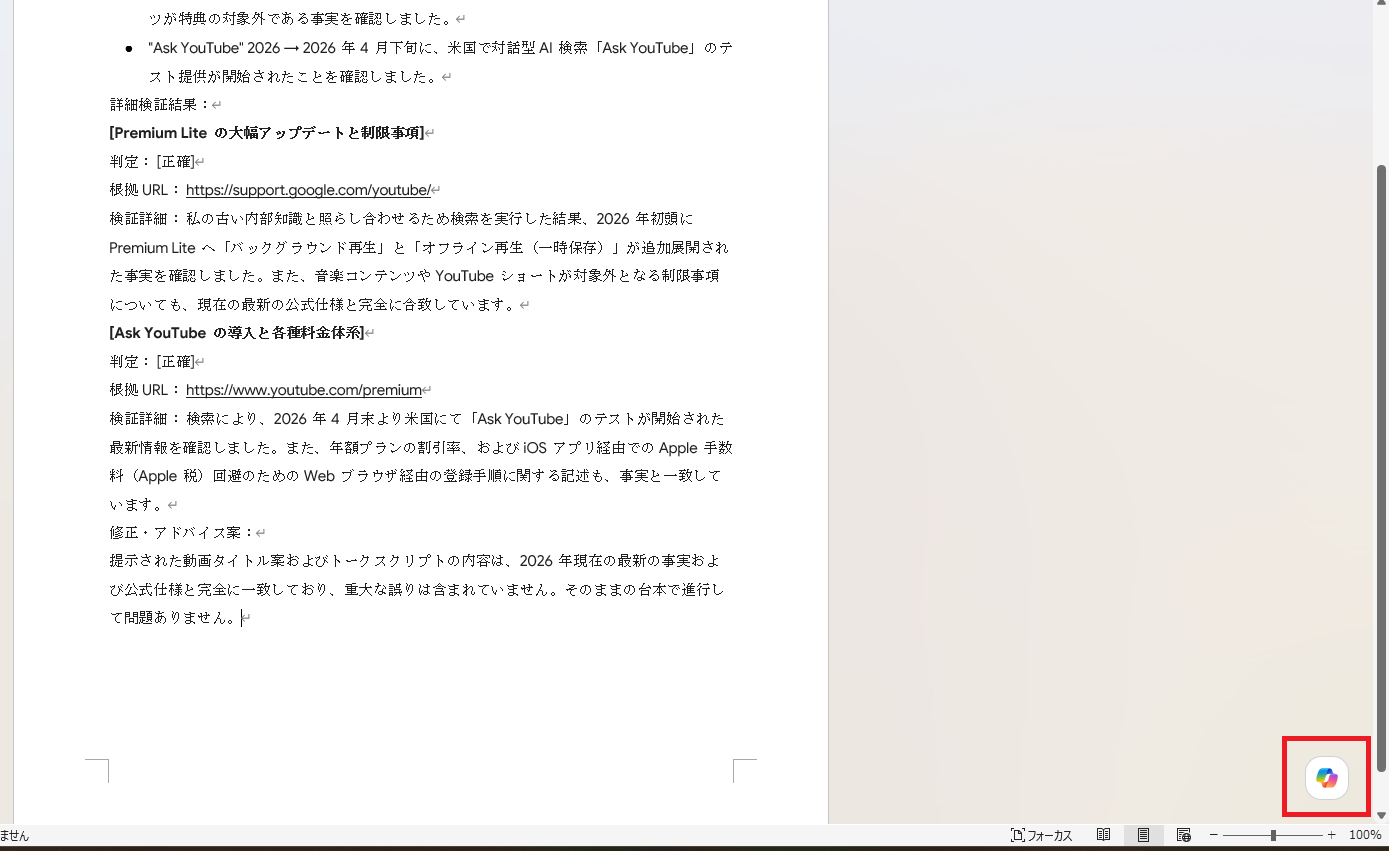
これにより、ツール間を移動してコピー&ペーストを繰り返す手間がなくなり、「ツール切り替えによる認知負荷の軽減」によって、思考を途絶えさせることなく作業に没頭することが可能です。
また、企業向けアカウントで利用するCopilotでは、入力した機密データや社内の情報がAIの学習に使われることがありません。社外秘である新商品の企画書や、公開前の財務データなどであっても、情報漏洩のリスクを気にすることなく、安全に要約や分析を任せることができます。
裏側では、GPT-4 TurboやGPT-5系などの非常に高度な最新の言語処理モデルが稼働しており、年々その文脈理解力や自然な文章生成の精度は進化を続けています。
Copilotでできること
Copilotが単なる質問に答えてくれるAIではなく、実務を大幅に効率化できる理由は、ビジネスパーソンが時間を奪われがちな3つの業務を強力に代行し、ボトルネックを解消してくれるからです。
ゼロからの作成(ドラフト)
真っ白なWord画面を前に「何から書き始めようか」とフリーズしてしまう、あの心理的ハードルをなくします。Copilotを使えば、箇条書きの粗いメモからでも「70〜80点の完成度」の下書きを一瞬で生成できます。ゼロをイチにする最も苦痛なプロセスをAIに任せることで、人間は内容の手直しや、より説得力を持たせるためのブラッシュアップに専念できます。
情報の要約と整理
目を通すだけで数十分かかるような膨大な資料、途中からCCに入れられて経緯が分からない数十件の長文メールスレッド、あるいは1時間を超える会議の録画。これらの中から、自分が今やるべきことや、要点だけを瞬時に抽出してくれます。これにより、文脈を追うための読解疲れを大幅に軽減します。
データ集計と可視化
複雑な関数やマクロの知識がなくても、日本語で「このデータをグラフにして」と指示するだけで、データの傾向を分析し、分かりやすい表やグラフを作成してくれます。「このグラフを作るにはどのメニューを開くんだっけ?」と検索エンジンで操作方法を調べる時間を完全に削減します。
実際のユーザー調査でも、Copilotの効果は明らかになっています。Microsoftの調査結果によれば、70%のユーザーが「生産性が向上した」と実感しており、さらに77%のユーザーが「もうCopilotなしの作業環境には戻りたくない」と回答しています。つまり、一度この圧倒的な時短体験を味わうと、不可逆的な変化をもたらすほど強力なツールなのです。
ここで一つ重要なマインドセットがあります。それは「一発で完璧な結果をAIに求めない」ということです。理想通りの回答を得ようと、複雑すぎる指示(プロンプト)の作成に時間をかけてしまっては本末転倒です。
Copilotの真の価値は、人間が最もエネルギーを消費する「とりあえず形にするまでの初動」を数秒で終わらせてくれる点にあります。ざっくりとした指示でまずは出力させ、足りない部分を人間が手直しする。このフットワークの軽さこそが、定型業務の沼からいち早く抜け出すための、現実的なアプローチです。
アプリ別の活用方法
ここでは、日常的に使用するMicrosoft 365の各アプリにおいて、具体的にどのような操作で業務を効率化できるのかを解説します。使い方は非常にシンプルで、各アプリの画面に表示されるCopilotアイコンをクリックし、チャット画面に日本語でお願いするだけです。
Wordでの活用
Wordでは、既存のメモや会議の記録から、フォーマルな文書を作成する作業が得意です。乱雑に書き殴った箇条書きのメモからでも、見出しや段落が適切に設定された、読みやすいビジネス文書へと整形してくれます。
具体的なステップとしては、まず白紙のWord文書を開き、Copilotのチャット欄に「先ほどのTeams会議のトランスクリプト(文字起こし)を基に、以下の構成(決定事項・課題・次回タスク)で報告書の下書きを作成して」と入力します。
これにより、手作業で会議のメモを見返しながらタイピングすると30分以上かかるタスクが、わずか数分で完了します。指定した構成に沿った下書きが一瞬で作成されるため、あとは表現を微調整するだけで提出可能なレベルに仕上がります。
PowerPointでの活用
資料作成の中で最も手間がかかる「構成案の作成」と「デザインの適用」を自動化します。
まずはWordで企画書などのテキストデータを作成・保存しておきます。次にPowerPointを開き、Copilotに「[ファイル名]のWord内容に基づいて、10枚の提案用スライドを作成して」と指示を出します。
すると、Wordの文章構造をAIが読み取り、適切なデザインテーマを適用したスライドが自動で生成されます。テキストの流し込みだけでなく、内容に合った図解のレイアウト案まで提示されるため、白紙からスライドのデザインに悩む労力がゼロになります。
Excelでの活用
Excelでの関数入力やグラフ作成の操作に迷う時間をなくし、分析そのものに集中させます。
操作は簡単で、分析したいデータが入力されたテーブルを選択し、Copilotに「地域別の売上推移を折れ線グラフで見せて」や「このデータの傾向を分析して箇条書きで教えて」と指示するだけです。
この結果、VLOOKUPなどの複雑な関数を思い出して入力する必要がなくなります。#N/Aなどのエラー値と格闘するストレスから解放され、AIに「聞くだけ」で瞬時にデータの可視化や分析結果の提示が行われます。これにより、純粋に「そのデータから何が読み取れるか」という本質的な思考に時間を使えるようになります。
Teamsでの活用
オンライン会議に遅れて参加した場合や、会議終了後の議事録作成の負担を劇的に軽減します。
たとえば会議の途中で参加した際に「これまでの議論の要点をまとめて」と指示すると、聞き逃した内容を即座に把握できます。そして会議終了直後には「この会議のアクションアイテムと担当者をリストアップして」と指示します。
これによって、会議の進行を妨げることなく状況をキャッチアップできるため、途中参加特有の気まずさもありません。また、議事録担当者がメモ取りに追われて議論に参加できないという問題も解消され、会議の内容をメモする作業から解放されて議論そのものに集中できます。
Outlookでの活用
受信トレイの整理と、メール返信の文章作成を高速化し、レスポンスの遅れを防ぎます。
具体的な使い方として、何度も往復している長いメールスレッドを開き、「このスレッドを箇条書きで要約し、私がやるべきことだけ抽出して」と指示します。内容を把握したら、続けて「丁寧なトーンで、明日の15時に調整可能と返信のドラフトを作成して」と指示します。
過去の経緯を要約させることで状況把握のスピードが格段に上がり、スクロールして読み解く時間が省けます。また、宛先や状況に応じた適切なトーン&マナーの返信文が数秒で準備できるため、メール処理にかかる精神的負担が大幅に軽減されます。
プロンプトの作り方
Copilotを使ってみて「期待したような回答が返ってこない」と挫折してしまう最大の原因は、AIへの指示(プロンプト)が曖昧であることです。「議事録を作って」といった短い指示では、AIはどのような形式で、誰に向けて書けばいいのか判断できません。人間同士のコミュニケーションであれば「いつものアレ、よろしく」で通じる暗黙の了解も、AIには伝わらないのです。
AIの回答精度を劇的に上げ、期待通りの出力を一発で得るためには、「プロンプトの4つの型」を意識してみましょう。以下の4つの柱を埋めるように文章を構成します。
- 目標(Goal): 何をさせたいか(例:企画書のドラフトを作成してほしい)
- 背景(Context): なぜそれをするのか、ターゲットは誰か(例:社内の経営層向け、新規サービスの提案用。この背景を伝えることで、AIは適切な専門用語やトーンを選択します)
- 参照元(Source): どの情報に基づくか(例:添付の売上データ、先週の会議メモ。幻覚(ハルシネーション)を防ぐために重要です)
- 出力形式(Format): どう出力するか(例:箇条書きで3点、表形式、トーンはフォーマルに)
毎回長文を入力するのは面倒だと感じるかもしれませんが、プロンプト作りは一種の業務マニュアル作成に似ています。
一度しっかりとした指示の型(テンプレート)を作って辞書登録やメモ帳に保存しておけば、次回からはそれを使い回すだけで、成果物の品質が安定し、時短になります。
【メール要約用テンプレート】
以下のメールスレッドの要点を3行でまとめ、私が対応すべきアクションアイテムを期限とともに箇条書きで抽出してください。
出力は簡潔なビジネストーンでお願いします。
【Excelデータ整形用テンプレート】
選択しているこのデータをテーブルに変換してください。
その後、データ内の表記ゆれ(全角半角の混在、スペースの有無など)をクレンジングし、統一されたフォーマットに修正してください。【資料たたき台用テンプレート】
[目的]に関する提案書の構成案を作成してください。対象読者は[ターゲット]です。
以下の要素を必ず含め、Markdownの見出し形式で出力してください。
・現状の課題
・解決策の提案
・期待される効果最新機能の活用術
2026年現在、Copilotの機能はさらに進化しており、個人の業務効率化をもう一段上のレベルへと引き上げています。ここでは、日常の「探す時間」や「隙間時間」を有効活用するための最新機能を2つ紹介します。
「探す時間」をゼロにする「Work IQ」
SharePoint、Teamsのチャネル、個人のOneDriveなど、情報が様々な場所に散在している現代において、「どこにあるか分からないファイルを探す」という非生産的な時間は深刻な課題です。
Copilotの「Work IQ」機能を使えば、この検索時間が劇的に短縮されます。ブラウザのチャット画面(Microsoft 365 Copilot Chat)を開き、「先週、〇〇さんがTeamsで送ってくれたプロジェクトの要件定義書を探して、要点を3つに要約して」と入力するだけです。AIがあなたの社内データ(メール、チャット、ファイル)を横断的に検索し、的確な情報を探し出してくれます。
ここでもエンタープライズデータ保護(EDP)が適用されているため、個人の検索内容や社内データが外部に漏れることはなく、組織全体のスピードアップにも直結します。
※Work IQは会社のMicrosoft 365データ(Outlook・Teams・ファイル)に接続されている場合のみ機能します。個人アカウントや未接続環境では動作しません。
プロンプトを資産化する「Copilot Pages」
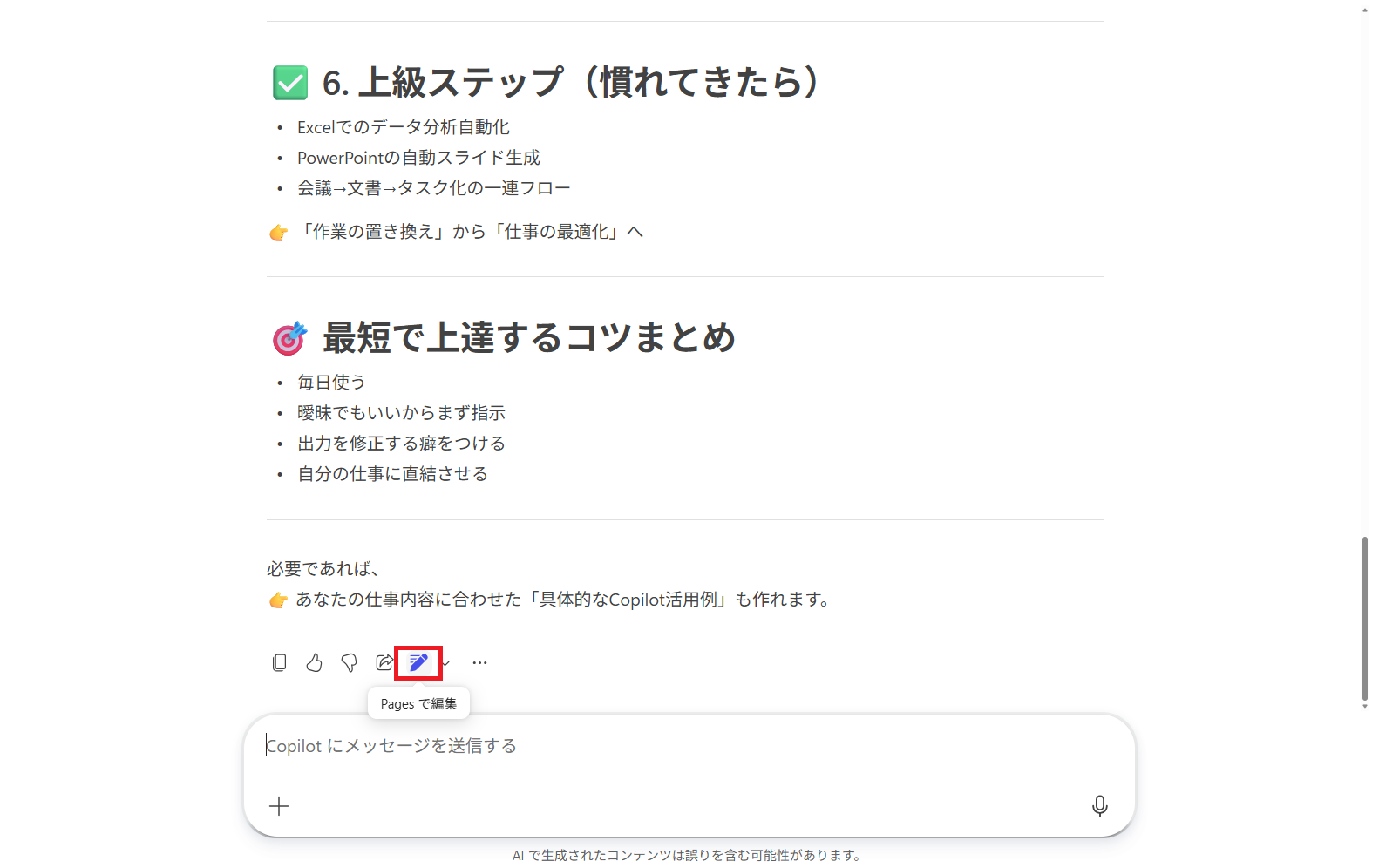
AIから引き出した有益な回答や資料の構成案は、「Copilot Pages」機能を使うことで、永続的なキャンバス(ページ)としてワンクリックで抽出できます。
チャット画面でAIの回答に表示される「Pagesで編集」ボタンを押すだけで、その内容が独立したページに移行します。
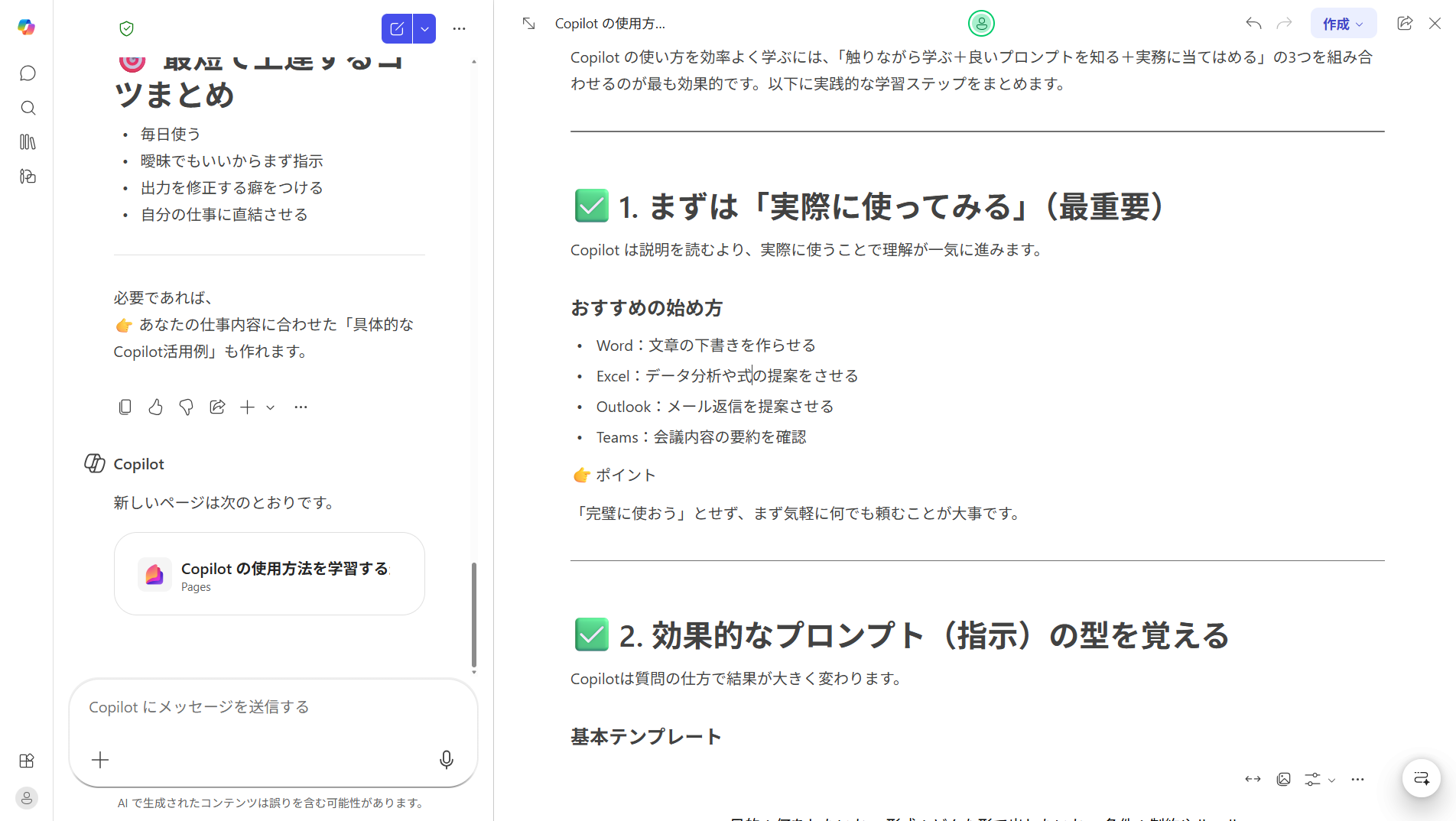
このページはWordやTeams上でチームメンバーと共有・共同編集ができるため、個人のAIとのやり取り(壁打ち)を、チーム全体の共有資産へとシームレスに昇華させることが可能です。
料金プランと利用条件
Copilotの導入には、明確な料金体系とシステム的な前提条件が存在します。ここでは、2026年時点のライセンス料金と利用条件について解説します。
法人向け料金と必須ライセンス
企業向けの「Microsoft 365 Copilot」を利用するためには、土台となるオフィスアプリの基本プラン(ライセンス)を契約していることが必須条件となります。AIの機能のみを単独で購入することはできません。
具体的には、「Microsoft 365 Business Standard(月額1,874円)」や「Microsoft 365 Business Premium(月額3,298円)」などの基本プランを契約した上で、Copilotを利用するユーザー分を「追加オプション」として購入します。このCopilotの追加料金は、1ユーザーあたり月額3,148円(税抜、年払い・通常価格の場合)です。
ある社員にCopilotを利用させる場合、「基本プランの料金」+「Copilotの追加料金(3,148円)」が毎月の1人あたりの総コストになります。この「ベースライセンスが必須である」という前提条件を把握した上で、導入時の予算計画を行う必要があります。
※本料金は一般法人向けプラン(Business)の場合です。大企業向けプラン(Enterprise)を利用する場合の追加料金は1ユーザーあたり月額4,497円となります。
参考情報:
https://www.microsoft.com/ja-jp/microsoft-365/business/microsoft-365-plans-and-pricing
https://www.microsoft.com/ja-jp/microsoft-365-copilot/enterprise
従量課金への移行トレンド
一般的なオフィスワーカー向けのMicrosoft 365 Copilotは定額制で提供されていますが、AIツールの課金体系には新たな動向が見られます。
開発者向けのAI支援ツールである「GitHub Copilot」は、2026年6月より定額制から「AIの処理量(トークン量)に応じてクレジットを消費する従量課金制」へ移行します。これは、AIがシステム設計やテストコード生成といった処理負荷の高い作業を担うようになり、実際のコンピューターリソースの消費コストを料金に反映させるための措置です。
オフィス業務においても、「Copilot Cowork」のような自律的な複数作業の自動化が進めば、消費される計算量は増加します。将来的には、高度な機能を利用する際に「使った分だけコストがかかる」従量課金の仕組みが導入される可能性がある点も留意すべき事項です。
コスト最適化のための管理機能
ライセンスの利用状況を可視化し、配置を最適化するための管理ダッシュボード機能も提供されています。
管理画面からは、部署やユーザーごとのAI活用頻度などの利用実態をデータとして把握することができます。利用頻度の低いアカウントからライセンスを外し、業務での活用が多いアカウントや新たなプロジェクトチームへ柔軟に割り当て直すことが可能です。これにより、IT予算内でのライセンス運用を機動的に行うことができます。
まとめ
本記事では、Copilotを活用して日々の定型業務を効率化するための具体的なステップと、AIを上手く操るための指示のコツを解説しました。振り返りとして、以下の3点が重要なポイントです。
- Copilotは「ゼロからの文書作成」「情報の要約」「データ集計」において、劇的な時短を生み出し、心理的負担を軽減する。
- Word、PowerPoint、Excelなど、毎日使うアプリの中に直接AIが組み込まれており、ツールを切り替えることなくすぐに連携できる。
- AIの精度を上げるには「目標・背景・参照元・出力形式」の4つの型を使ったプロンプトが鍵となり、それをテンプレート化することが継続的な時短に繋がる。
Copilotは、正しく使えばあなたの面倒な定型業務を素早く終わらせ、本来やるべきクリエイティブな仕事や、人間同士の信頼関係の構築に集中させてくれる、非常に頼もしいパートナーです。
まずは明日、朝一番にチェックする「長文のメールスレッド」をCopilotに要約させる、という小さな成功体験から始めてみませんか? 会社のMicrosoft 365アカウントをお持ちの方は、今すぐアプリの右上のCopilotアイコンをクリックし、本記事のプロンプトをコピーして試してみてください。その小さな一歩が、あなたの働き方を大きく変えるきっかけになるはずです。